
 AsyaTicari
 AsyaRestoran
 AsyaOtel
 AsyaCrm
 AsyaKlinik
 AsyaSpor
 AsyaSSH
 AsyaEmlak
 AsyaFilo
 AsyaPuantaj
 AsyaİSG
 AsyaİHD
 Kolay Öğren
AsyaCrm · Crm
Potenziale
Liste der Interessenten, die noch keine Konten sind, das Interessentenformular (Adressen, Standort, Quelle, Status, Ansprechpartner) und die Umwandlung in eine Kontokarte.
Im Bildschirm Potenziale führen Sie Personen und Firmen, die Sie verfolgen, die aber noch keine Kunden sind. Sie können Aktivitäten und Aufgaben anlegen, Interessenten zu Routen hinzufügen und sie nach einem Verkauf mit einem Klick in eine Kontokarte umwandeln.
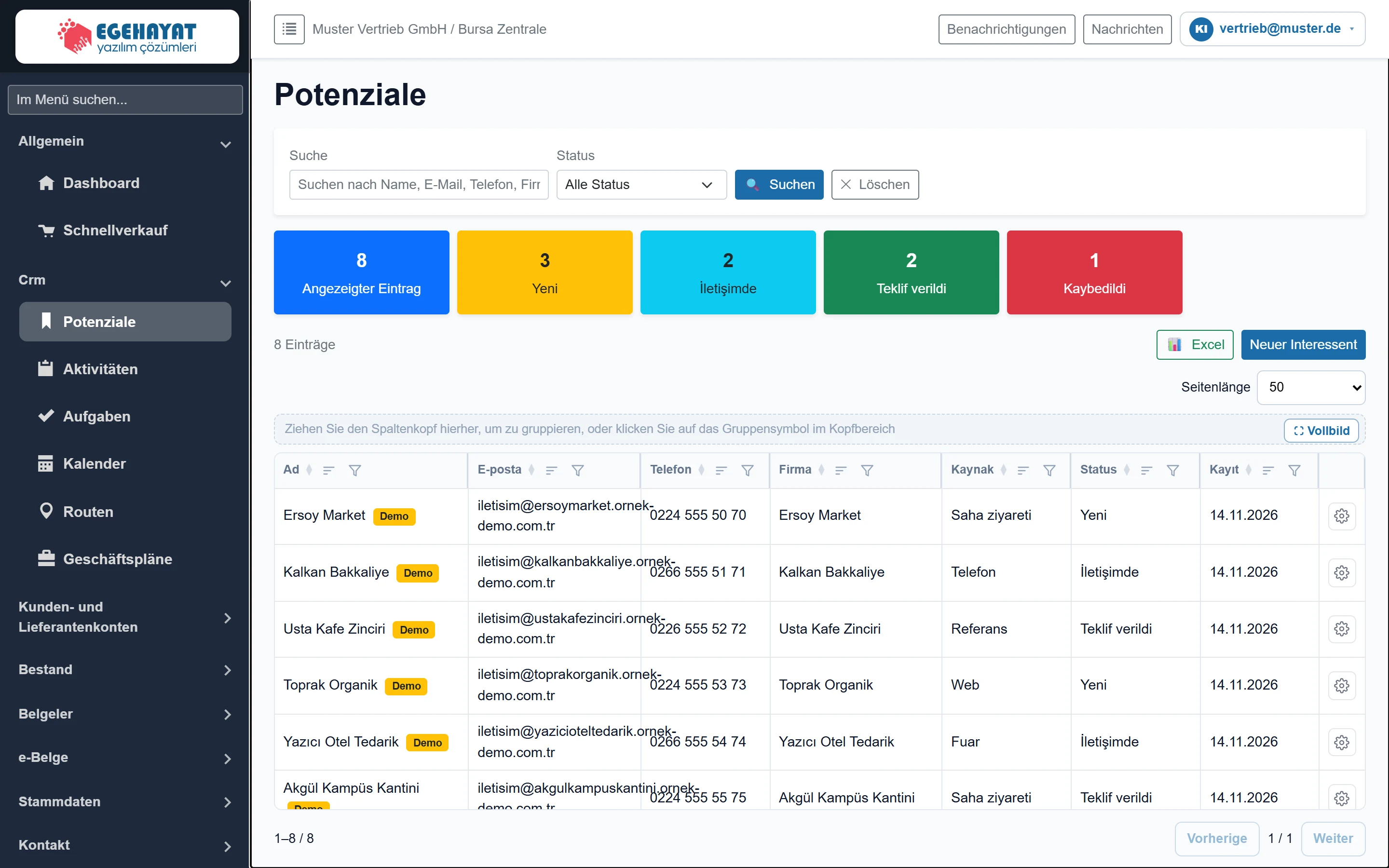
- 1Filter Suche nach Name, E-Mail, Telefon, Firma und Statusfilter.
- 2Statuszähler Sichtbare Datensätze und Anzahl je Status.
- 3📊 Excel Lädt die sichtbare Liste als Excel-Datei herunter.
- 4Neuer Interessent Öffnet das Formular für einen neuen Interessenten.
- 5Rasterwerkzeuge Seitengröße, Gruppierung und Vollbild.
- 6Aktionen Bearbeiten, In Konto umwandeln, Löschen.
Suche und Filter

- 1🔍 Suchen Wendet den Filter an.
- 2✕ Löschen Leert Suche und Status.
| Feld | Anmelden | Beschreibung |
|---|---|---|
| Suche | Text | Teil von Name, E-Mail, Telefon, Firma, Quelle oder Status. Die Liste wird beim Tippen gefiltert. Platzhalter: «Suchen nach Name, E-Mail, Telefon, Firma...» |
| Status | Auswahlliste | Einer der in den Datensätzen verwendeten Status (z. B. Neu, In Kontakt). «Alle Status» hebt den Filter auf. Optionen: Alle Status · İletişimde · Kaybedildi · Teklif verildi · Yeni |
Die farbigen Karten unter dem Filter zeigen die sichtbaren Datensätze und die Verteilung nach Status. Die Status stammen aus dem Feld Status des Formulars.
Zeilenaktionen

- 1Bearbeiten Öffnet das Interessentenformular.
- 2Konto erstellen Wandelt den Interessenten in eine Kontokarte um.
- 3Löschen Fragt nach Bestätigung und löscht den Datensatz.
Die Markierung Demo kennzeichnet Datensätze aus Branchen-Demodaten; sie werden nie an das ERP gesendet.
Interessentenformular
Klicken Sie auf Neuer Interessent oder im Zeilenmenü auf Bearbeiten.
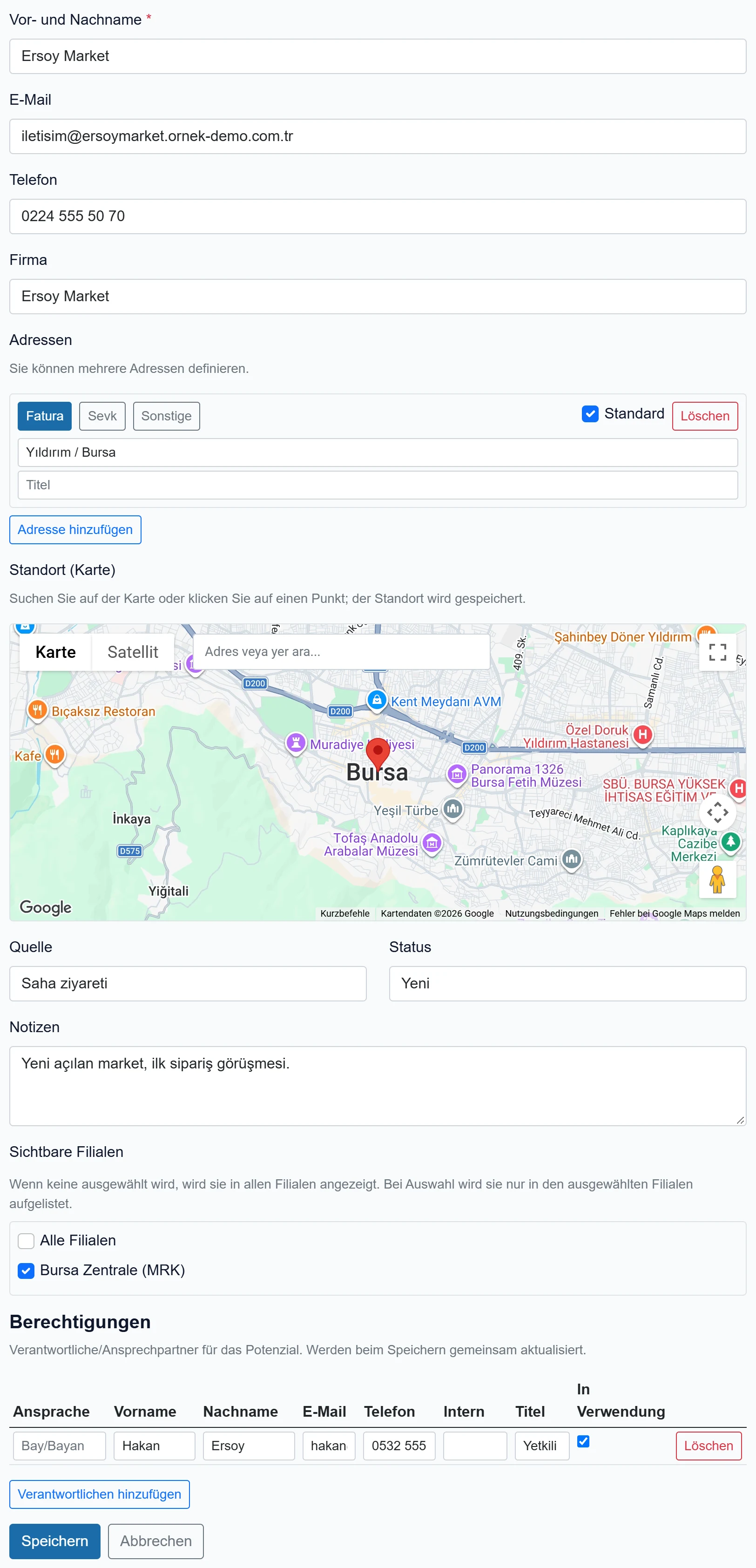
- 1Vor- und Nachname Pflichtfeld.
- 2Adresse Adresstyp über die Schaltflächen Rechnung / Versand / Sonstige wählen.
- 3Adresse hinzufügen Fügt eine neue Adresszeile hinzu.
- 4Status Phasentext; wird in Filter und Zählern verwendet.
- 5Ansprechpartner Ansprechpartner des Interessenten; zeilenweise bearbeitet.
- 6Speichern Speichert den Interessenten zusammen mit den Ansprechpartnern.
| Feld | Anmelden | Beschreibung |
|---|---|---|
| Vor- und Nachname Pflicht | Text | Personen- oder Firmenname. Pflichtfeld, höchstens 200 Zeichen. |
| Gültige E-Mail-Adresse (name@firma.de). Bei Fehler wird nicht gespeichert. | ||
| Telefon | Text | Kontakttelefon. |
| Firma | Text | Firma der Person; erscheint in der Liste in einer eigenen Spalte. |
| Adressen | Kontrollkästchen | Mehrere Adressen vom Typ Rechnung, Versand oder Sonstige. Die als «Standard» markierte steht vorn. |
| Standard | Kontrollkästchen | Diese Adresse ist die Standardadresse des Interessenten. |
| Standort (Karte) | Text | Auf der Karte suchen oder einen Punkt anklicken; Breite / Länge wird gespeichert und für die Routenplanung genutzt. Platzhalter: «Adres veya yer ara...» |
| Quelle | Text | Herkunft des Interessenten (z. B. Web, Empfehlung, Messe). Platzhalter: «z. B. Web, Empfehlung» |
| Status | Text | Freitext-Phase (z. B. Neu, In Kontakt, Angebot abgegeben, Verloren). Statusfilter und Zähler der Liste basieren darauf. Platzhalter: «z. B. Neu, In Kontakt» |
| Notizen | Langer Text | Gesprächsnotizen; höchstens 2000 Zeichen. |
| Sichtbare Filialen | Kontrollkästchen | In welchen Arbeitsstätten die Karte gelistet wird. Ohne Auswahl in allen Filialen sichtbar. |
| Alle Filialen | Kontrollkästchen | Wenn markiert, ist die Karte in allen Arbeitsstätten sichtbar. |
| Bursa Zentrale (MRK) | Kontrollkästchen | Eine Arbeitsstätte der Firma; wenn markiert, wird die Karte dort gelistet. |
Neuen Interessenten erfassen: Schritt für Schritt
- Neuer Interessent klicken.
- Namen (Pflicht) und ggf. E-Mail, Telefon und Firma eingeben.
- Mit + Adresse hinzufügen eine Adresszeile anlegen, Typ (Rechnung / Versand / Sonstige) wählen und Adresse eingeben.
- Adresse auf der Karte suchen oder Punkt anklicken; der Standort dient der Routenplanung.
- Quelle und Status eingeben (z. B. «Messe», «Neu»).
- Ansprechpartner in der Tabelle ergänzen.
- Speichern klicken; die Liste erscheint wieder.
Status ist Freitext. Verwenden Sie im Team dieselbe Schreibweise; Filter und Zähler unterscheiden nach Schreibweise.
Interessent in Konto umwandeln
Wählen Sie im Zeilenmenü Konto erstellen.
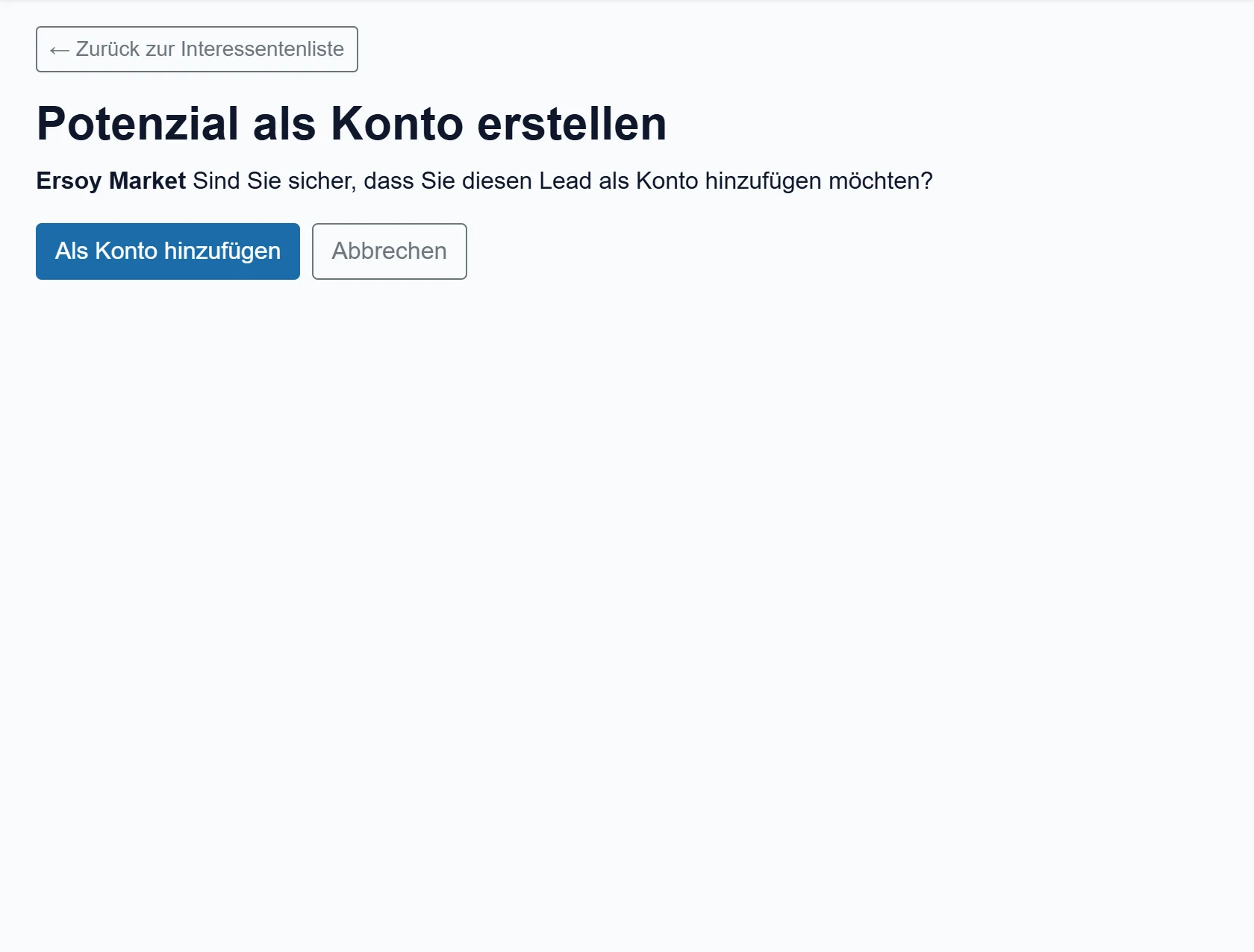
- 1Als Konto hinzufügen Legt die Kontokarte an; der Interessent verschwindet aus der Liste.
- 2Abbrechen Kehrt ohne Umwandlung zur Liste zurück.
- Auf dem Bestätigungsbildschirm Als Konto hinzufügen klicken.
- Eine neue Kontokarte mit Name, Firma, Kontakt- und Adressdaten entsteht.
- Mit Konto bearbeiten Steuernummer, kaufmännische und Risikodaten ergänzen.
Nach der Umwandlung verschwindet der Interessent aus der Liste. Das lässt sich nicht rückgängig machen; bei einem Irrtum die entstandene Kontokarte manuell löschen.
Häufige Meldungen
| Meldung | Ursache | Lösung |
|---|---|---|
| Ad Soyad gereklidir (Name erforderlich) | Das Namensfeld ist leer. | Feld ausfüllen. |
| Geçerli bir e-posta adresi girin (gültige E-Mail eingeben) | E-Mail-Format falsch. | name@firma.de verwenden oder leer lassen. |
| Potenzial nicht gefunden. | Datensatz gelöscht oder umgewandelt. | Liste aktualisieren. |
| Sind Sie sicher, dass Sie den Eintrag {0} löschen möchten? | Bestätigung für Löschen. | Bestätigen, wenn gelöscht werden soll. |
| Aday bulunamadı. (Interessent nicht gefunden) | Der umzuwandelnde Datensatz existiert nicht mehr. | Liste aktualisieren. |