
 AsyaTicari
 AsyaRestoran
 AsyaOtel
 AsyaCrm
 AsyaKlinik
 AsyaSpor
 AsyaSSH
 AsyaEmlak
 AsyaFilo
 AsyaPuantaj
 AsyaİSG
 AsyaİHD
 Kolay Öğren
AsyaCrm · Stammdaten
Organisationseinstellungen
Monats- / Wochentagsfaktoren, Gästestufen, Menüpakete, Preis- und MwSt.-Matrix, Frühzahlung und Saal-Konfliktregel für die Preisberechnung von Veranstaltungen.
Die Organisationseinstellungen legen fest, wie der Preis von Organisationsaktivitäten (Saalveranstaltungen wie Hochzeiten, Verlobungen, Tagungen) berechnet wird. Der Bildschirm ist nur im Menü, wenn die Funktion Organisation aktiv ist. Berechnung: Der Stückpreis ergibt sich aus Menüpaket und Gästestufe, wird mit den Faktoren von Monat und Wochentag multipliziert, bei Frühzahlung wird der Frühzahlungsrabatt abgezogen.
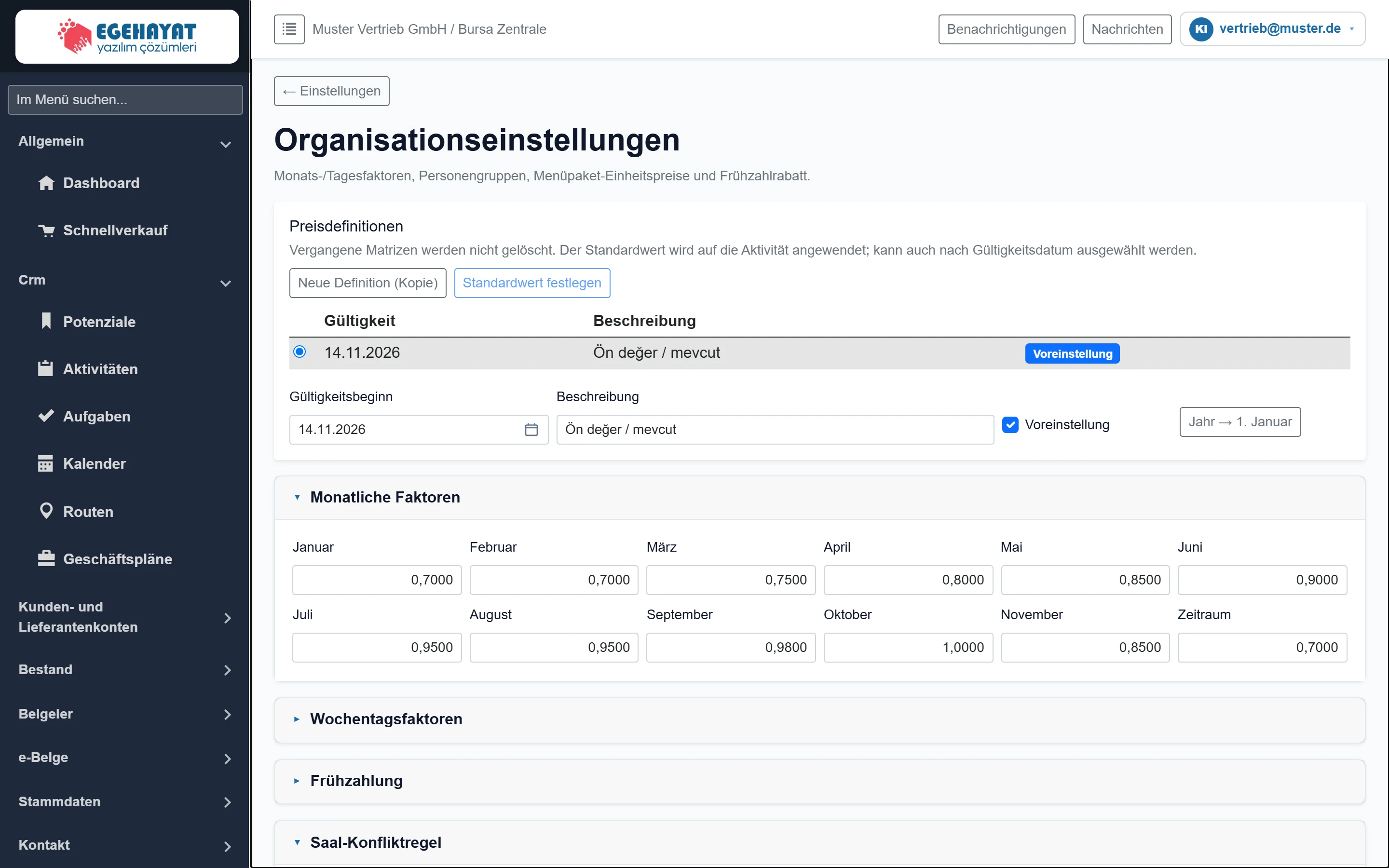
- 1Preisdefinitionen Preisdefinitionen mit Gültigkeitsdatum und Standard.
- 2Bereiche Bereichsköpfe; klicken zum Auf- / Zuklappen.
Preisdefinitionen
Preisdefinitionen sind Sätze mit Gültigkeitsdatum. Alte Definitionen werden nie gelöscht; Aktivitäten verwenden den Standard und wählen auch nach Veranstaltungsdatum.
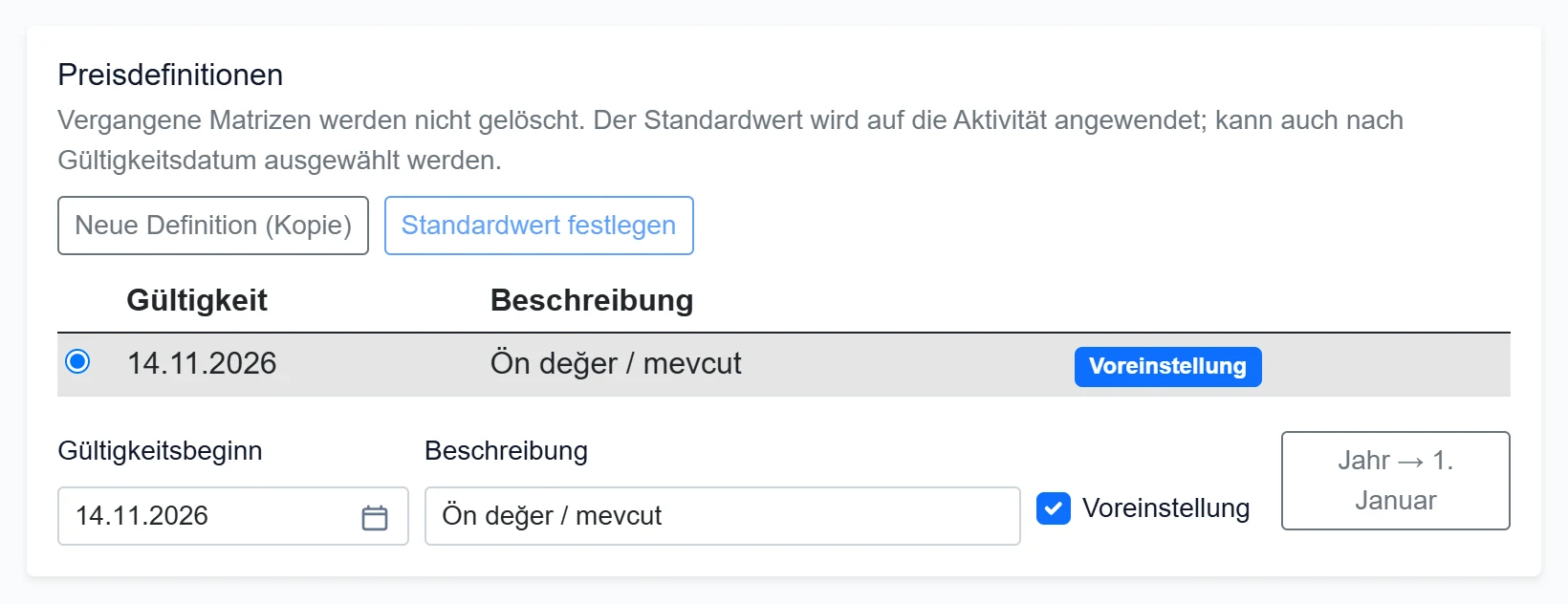
- 1Definitionsauswahl Wählt die zu bearbeitende Definition; die Bereiche darunter zeigen ihre Werte.
- 2Standard Die in Aktivitäten vorrangig verwendete Definition.
- 3Neue Definition (Kopie) Legt eine neue Definition als Kopie der gewählten an.
- 4Standardwert festlegen Macht die gewählte Definition zum Standard.
- 5Jahr → 1. Januar Setzt den Gültigkeitsbeginn auf den 1. Januar dieses Jahres.
| Feld | Anmelden | Beschreibung |
|---|---|---|
| Gültigkeitsbeginn | Text | Veranstaltungsdatum, ab dem diese Preisdefinition gilt. Platzhalter: «TT.MM.JJJJ» |
| Beschreibung | Text | Kurze Notiz zur Unterscheidung (z. B. „Definition 2027“); max. 500 Zeichen. |
| Voreinstellung | Kontrollkästchen | Mit Häkchen gilt diese Definition für neue Organisationsaktivitäten. |
Monatliche Faktoren
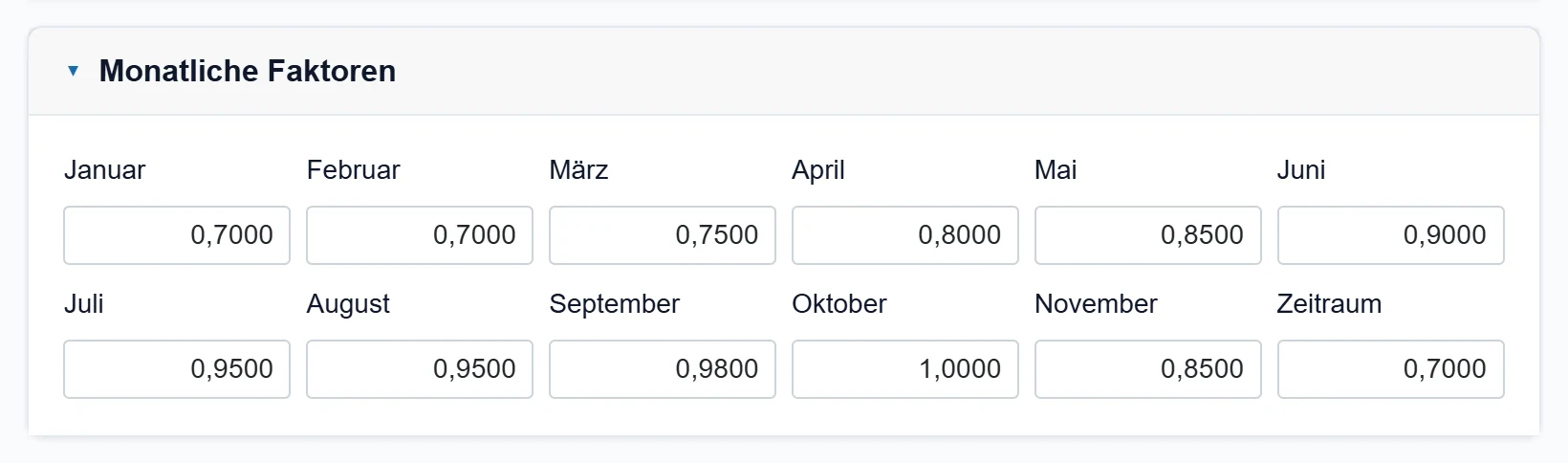
- 1Januar Der Listenpreis von Veranstaltungen im Januar wird mit diesem Faktor multipliziert (1 = unverändert).
- 2Oktober 1,0000 oder höher für die stärksten Monate.
Ein Faktor je Monat. 1,0000 lässt den Preis unverändert; 0,7000 senkt ihn um 30 %, 1,1000 erhöht ihn um 10 %. Bis zu vier Nachkommastellen.
Wochentagsfaktoren
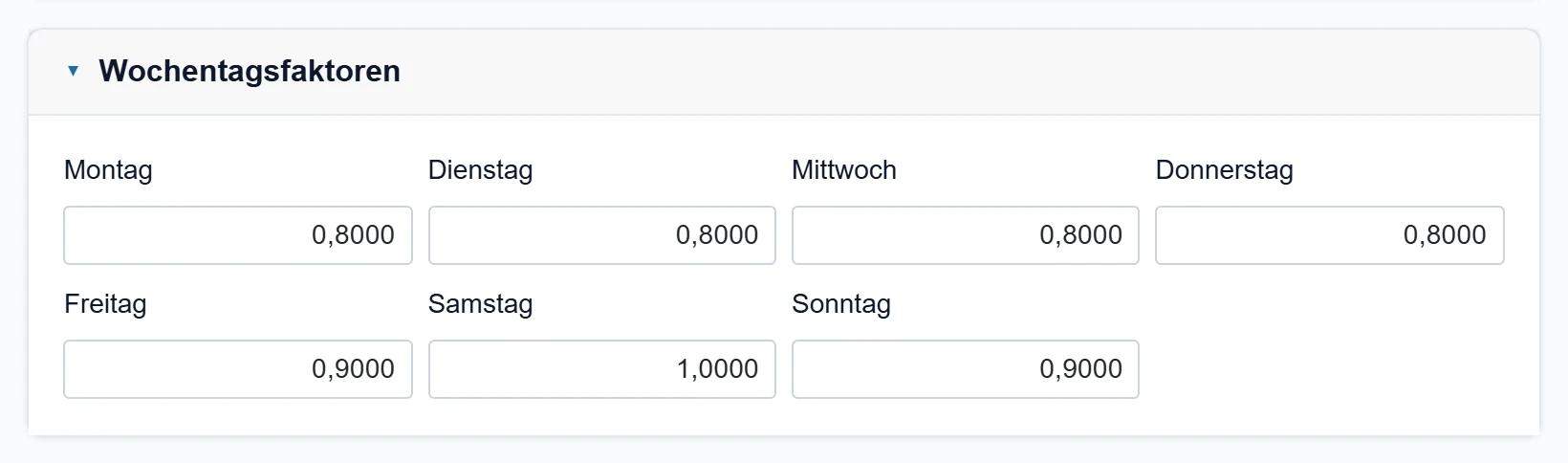
- 1Samstag Preisfaktor für Veranstaltungen am Samstag.
Ein Faktor je Wochentag, zusammen mit dem Monatsfaktor angewandt (z. B. Samstag im Oktober = Oktober × Samstag).
Frühzahlung
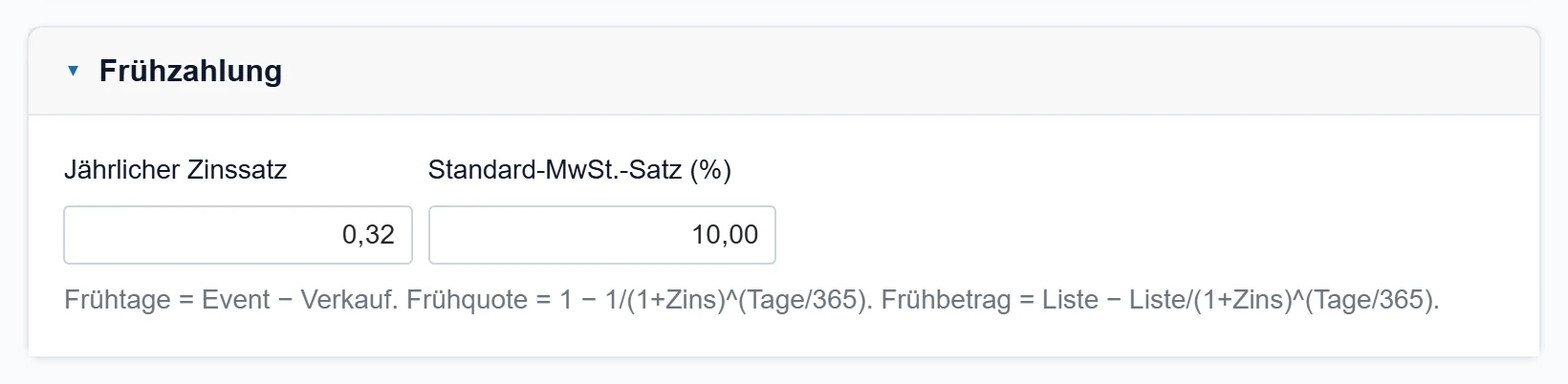
- 1Formel Formel zur Berechnung des Frühzahlungsrabatts.
| Feld | Anmelden | Beschreibung |
|---|---|---|
| Jährlicher Zinssatz | Text | Jahreszins (%) für Frühzahlung. Der Rabatt richtet sich nach den Tagen bis zur Veranstaltung. |
| Standard-MwSt.-Satz (%) | Text | MwSt.-Satz, wenn im Menüpaket und in der MwSt.-Matrix kein Satz steht. |
Frühtage sind die Tage zwischen Verkaufs- und Veranstaltungsdatum. Rabattsatz = 1 − 1/(1+Zins)^(Tage/365).
Saal-Konfliktregel
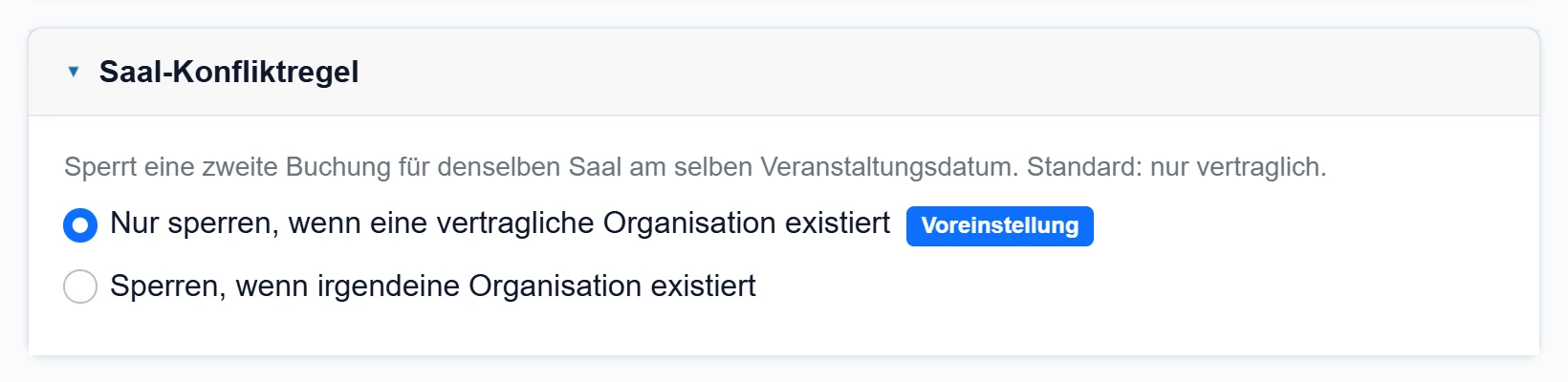
- 1Nur mit Vertrag Ein neuer Eintrag wird nur blockiert, wenn am selben Tag im selben Saal eine Organisation mit Vertrag existiert (Standard).
- 2Jeder Eintrag Ein zweiter Eintrag wird blockiert, wenn am selben Tag im selben Saal irgendeine Organisation eingetragen ist.
Legt fest, wann eine zweite Buchung desselben Saals am selben Veranstaltungstag blockiert wird. Standard: nur wenn eine Organisation mit Vertrag existiert.
Personenzahlen
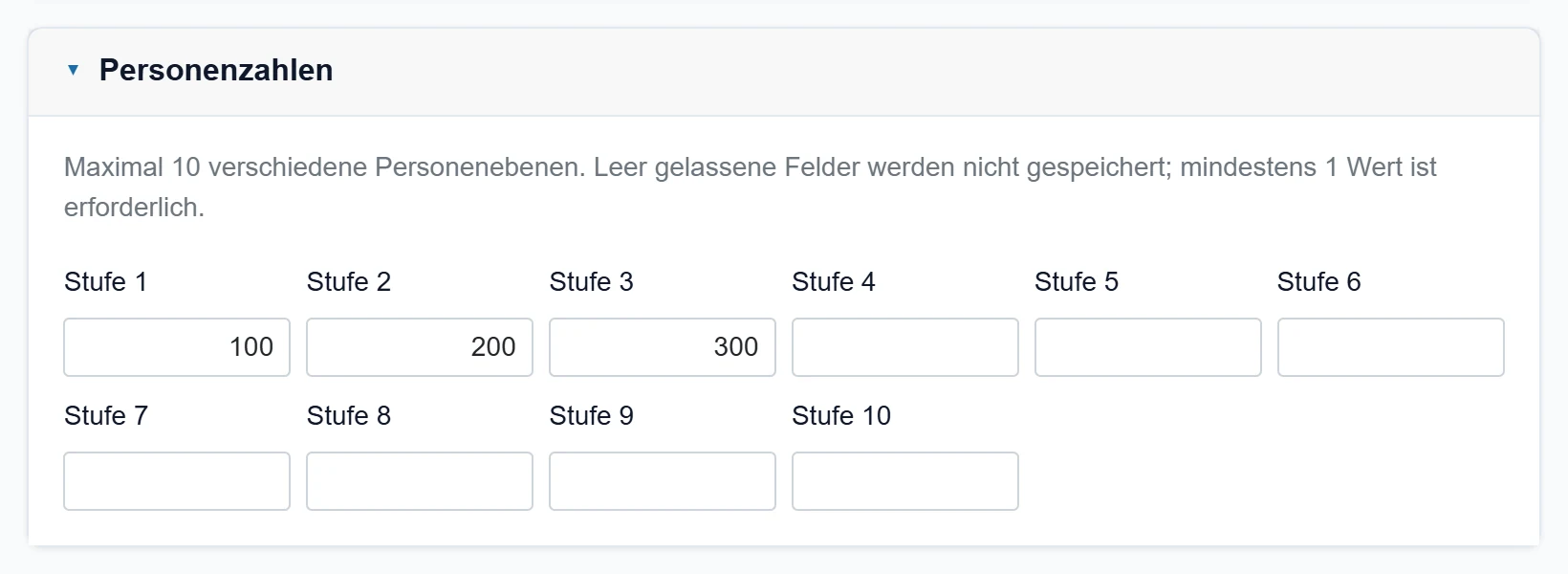
- 1Stufe 1 Kleinste Gästestufe (z. B. 100). Die Spalten der Preismatrix entstehen aus diesen Stufen.
Bis zu 10 Gästestufen (z. B. 100, 200, 300). Leere Stufen werden nicht gespeichert; mindestens eine ist nötig. Die Stufen bilden die Spalten der Preis- und MwSt.-Matrix.
Menü-Pakete
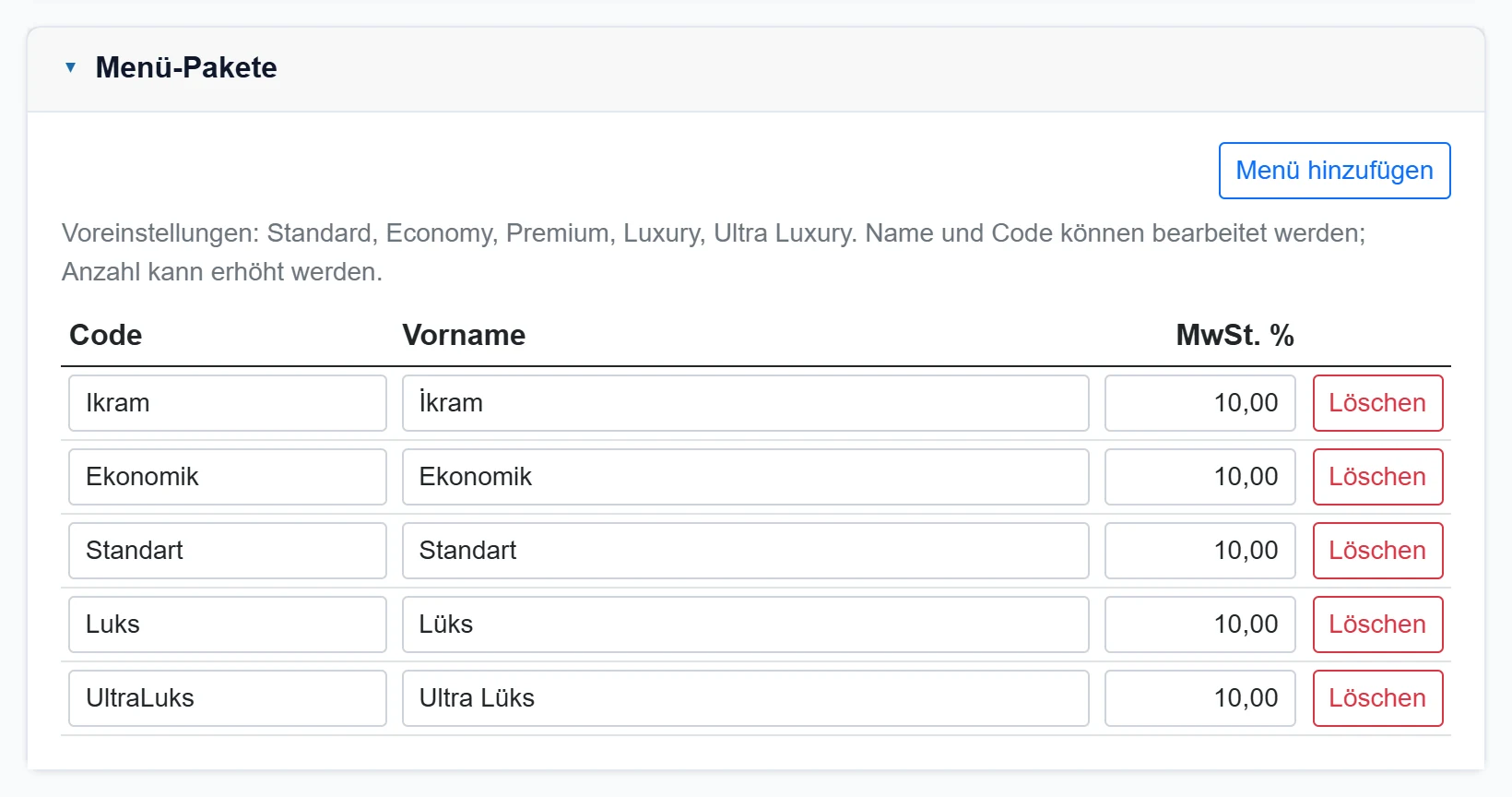
- 1Menü hinzufügen Fügt eine neue Menüpaket-Zeile hinzu.
- 2Code Paketcode; muss eindeutig sein. Bei Änderung wandern die Matrixwerte zum neuen Code.
- 3Name Anzeigename des Pakets.
- 4MwSt. % Paketeigener MwSt.-Satz; leer = Standard-MwSt.
- 5Löschen Löscht das Paket; das letzte Paket kann nicht gelöscht werden.
Standardpakete sind İkram, Ekonomik, Standart, Lüks und Ultra Lüks. Menü hinzufügen legt ein Paket an; Code und Name sind änderbar. Das letzte Paket kann nicht gelöscht werden.
Preismatrix (pro Person)
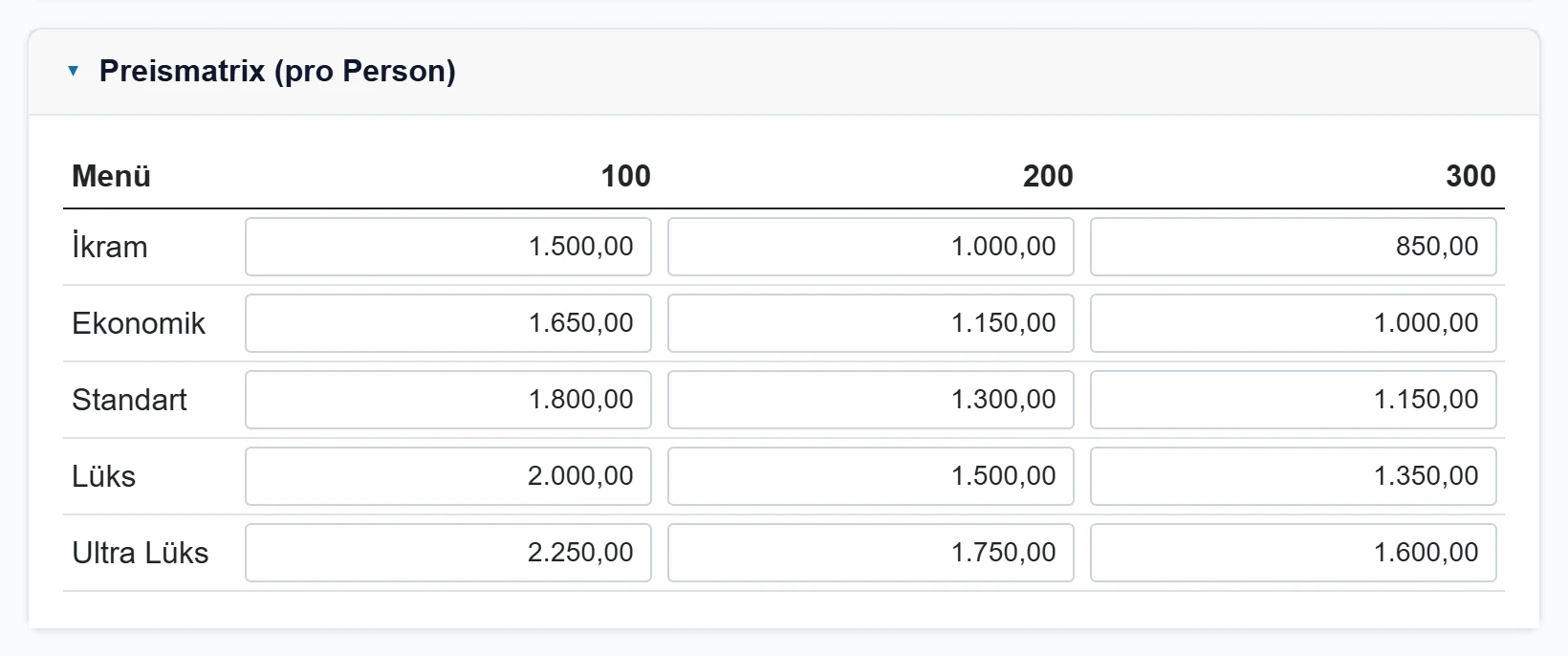
- 1Gästestufe Spalte der Gästestufe.
- 2Menü Zeile des Menüpakets.
- 3Stückpreis Listenpreis pro Person für dieses Menü und diese Gästestufe.
Listenpreis pro Person für jedes Menüpaket (Zeile) und jede Gästestufe (Spalte).
MwSt.-Matrix (%)
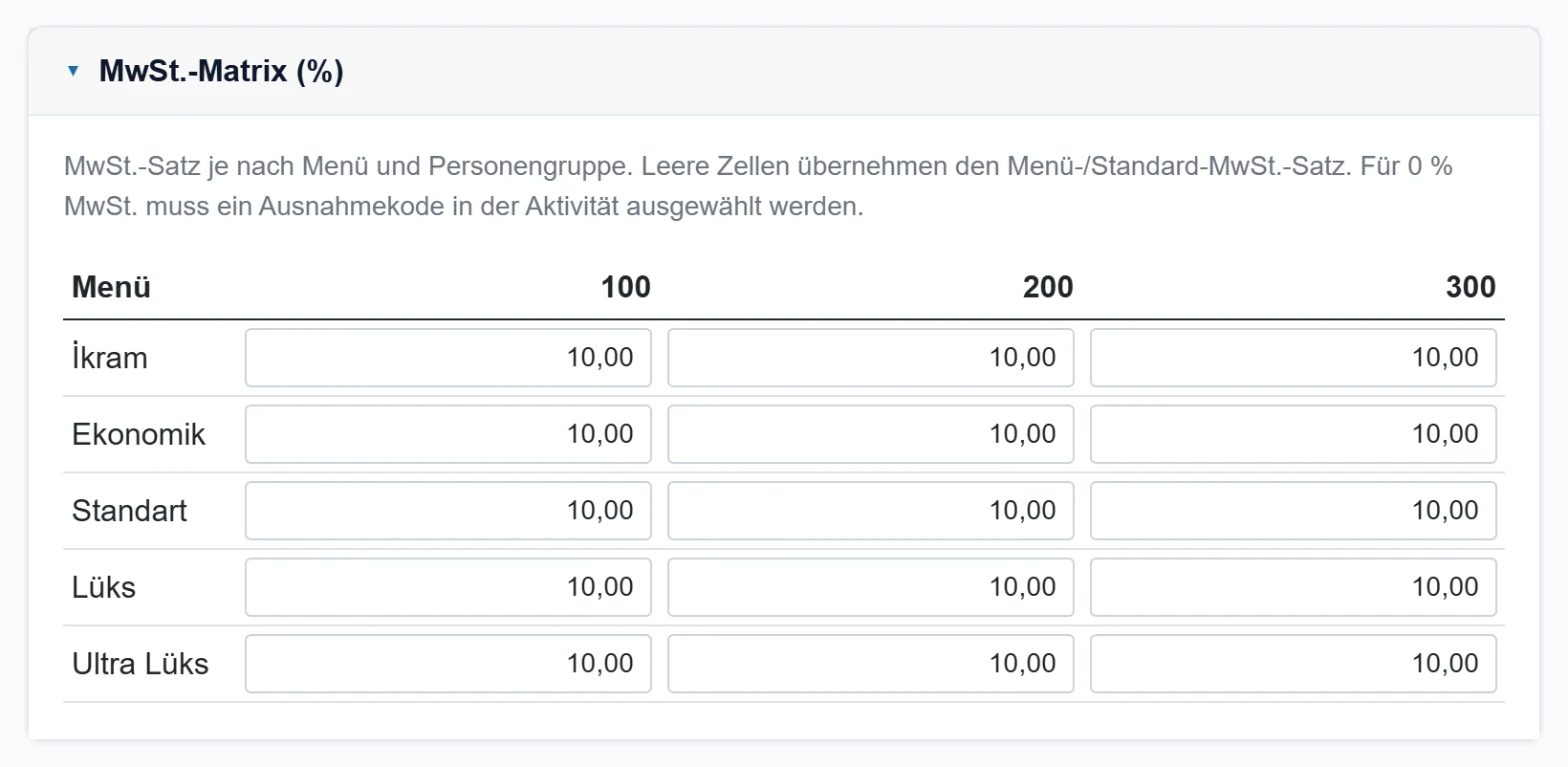
- 1MwSt.-Satz MwSt.-Satz für dieses Menü und diese Stufe; leer = Menü- / Standard-MwSt.
MwSt.-Satz je Menü und Gästestufe. Leere Zellen übernehmen den Paketsatz, sonst die Standard-MwSt. Für 0 % wird in der Aktivität ein Befreiungscode gewählt.
Parameter ändern: Schritt für Schritt
- Unter Preisdefinitionen die Definition wählen. Für einen neuen Zeitraum zuerst mit Neue Definition (Kopie) kopieren.
- Gültigkeitsbeginn setzen (Jahr → 1. Januar für den Jahresanfang).
- Bereiche öffnen und Faktoren, Stufen, Pakete und Matrizen ausfüllen.
- Unten Speichern klicken. „Gespeichert.“ erscheint.
- Soll die neue Definition in Aktivitäten zuerst gelten, Standardwert festlegen klicken.
Bei Preisänderungen im Jahr die alte Definition nicht bearbeiten, sondern kopieren und neu datieren; frühere Angebote behalten so ihre Preise.
Organisationseinträge mit Vertrag können nicht geändert werden; Änderungen gelten nur für neue Berechnungen.
Häufige Meldungen
| Meldung | Ursache | Lösung |
|---|---|---|
| Organisationseigenschaft deaktiviert. Aktivieren Sie sie in der Funktionsmatrix. | Funktion Organisation nicht aktiv. | Firmenadministrator aktiviert sie. |
| Geben Sie mindestens eine Personenebene ein. | Alle Gästestufen leer. | Mindestens eine Stufe eingeben. |
| Jeder Menü-Eintrag muss einen Code haben. | Menüpaket ohne Code. | Code eingeben oder Paket löschen. |
| Der Menü-Code muss eindeutig sein. | Zwei Pakete mit gleichem Code. | Einen Code ändern. |
| Neue Preisdefinition erstellt. | Kopie erfolgreich (Hinweis). | Neue Definition bearbeiten und speichern. |