
 AsyaTicari
 AsyaRestoran
 AsyaOtel
 AsyaCrm
 AsyaKlinik
 AsyaSpor
 AsyaSSH
 AsyaEmlak
 AsyaFilo
 AsyaPuantaj
 AsyaİSG
 AsyaİHD
 Kolay Öğren
AsyaCrm · Crm
Geschäftspläne
Liste der Konten und Interessenten, die ein Mitarbeiter an einem Tag anruft oder trifft: Zeitplanung, Genehmigung und eine Aufgabe je Zeile.
Ein Geschäftsplan ist die Liste der Konten und Interessenten, die ein Mitarbeiter an einem Tag anruft oder trifft (z. B. „Morgenanrufe“, „Zahlungserinnerungen“). Nach der Genehmigung wird für jede Zeile eine Aufgabe des gewählten Aktivitätstyps erstellt. Der Bildschirm erscheint nur mit aktivem Modul Geschäftspläne.
Liste der Geschäftspläne
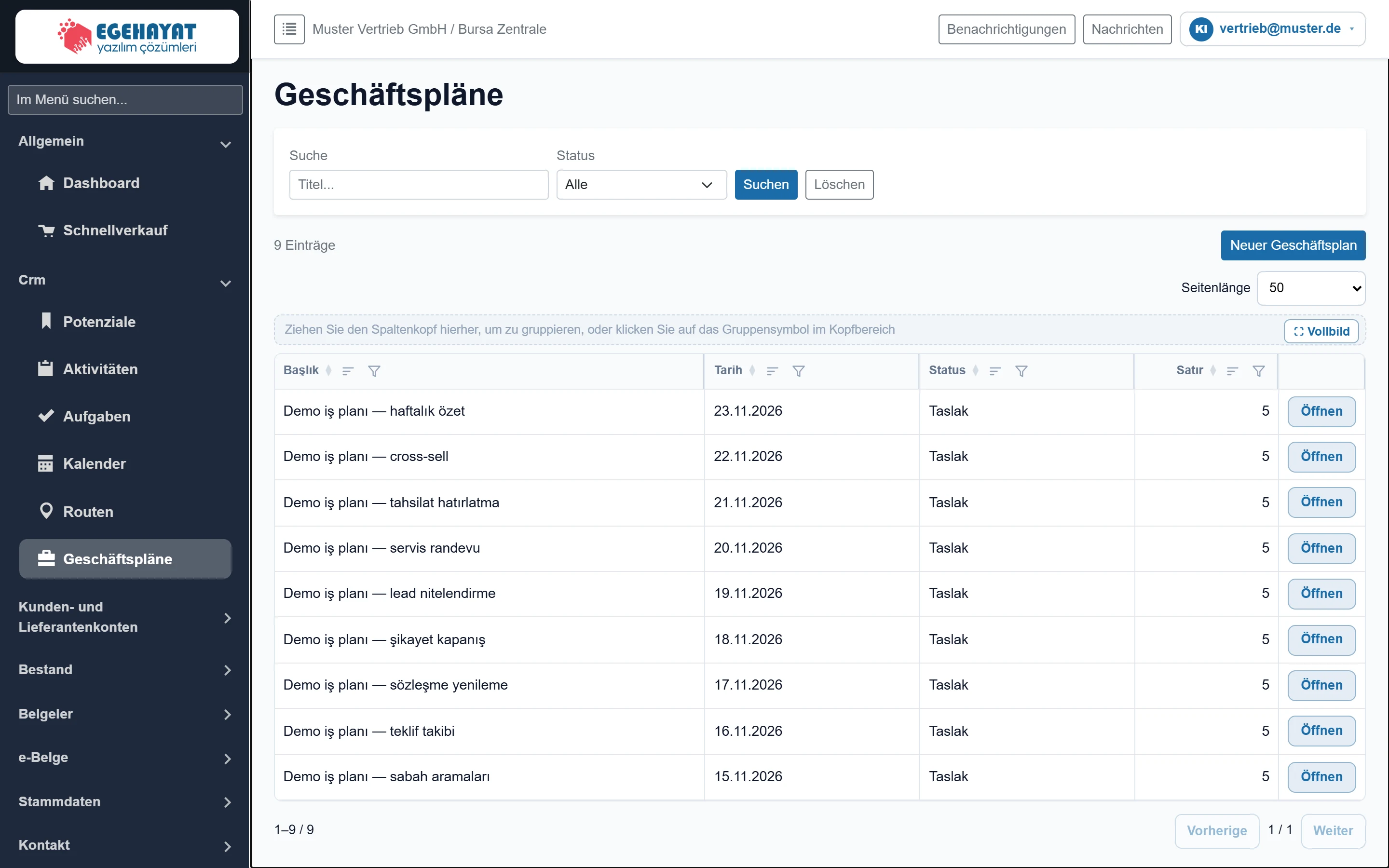
- 1Filter Suche nach Titel und Statusfilter.
- 2Neuer Geschäftsplan Öffnet das Formular für einen neuen Geschäftsplan.
- 3Rasterwerkzeuge Seitengröße, Gruppierung und Vollbild.
- 4Zeilen Anzahl der Konten / Interessenten im Plan.
- 5Öffnen Öffnet das Geschäftsplanformular.

- 1Suchen Wendet den Filter an.
- 2Löschen Setzt den Filter zurück.
| Feld | Anmelden | Beschreibung |
|---|---|---|
| Suche | Text | Teil des Plantitels; die Liste wird beim Tippen eingegrenzt. Platzhalter: «Titel...» |
| Status | Auswahlliste | Zeigt Pläne im Status Entwurf, Wartet auf Genehmigung, Bestätigt oder Storniert getrennt; Alle zeigt alle. Optionen: Alle · Taslak · Onay bekliyor · Onaylı · İptal |
Die Liste ist nach Plandatum sortiert. Zeilen zeigt die Anzahl der Datensätze im Plan. Öffnen öffnet einen Plan, Neuer Geschäftsplan legt einen an.
Geschäftsplanformular
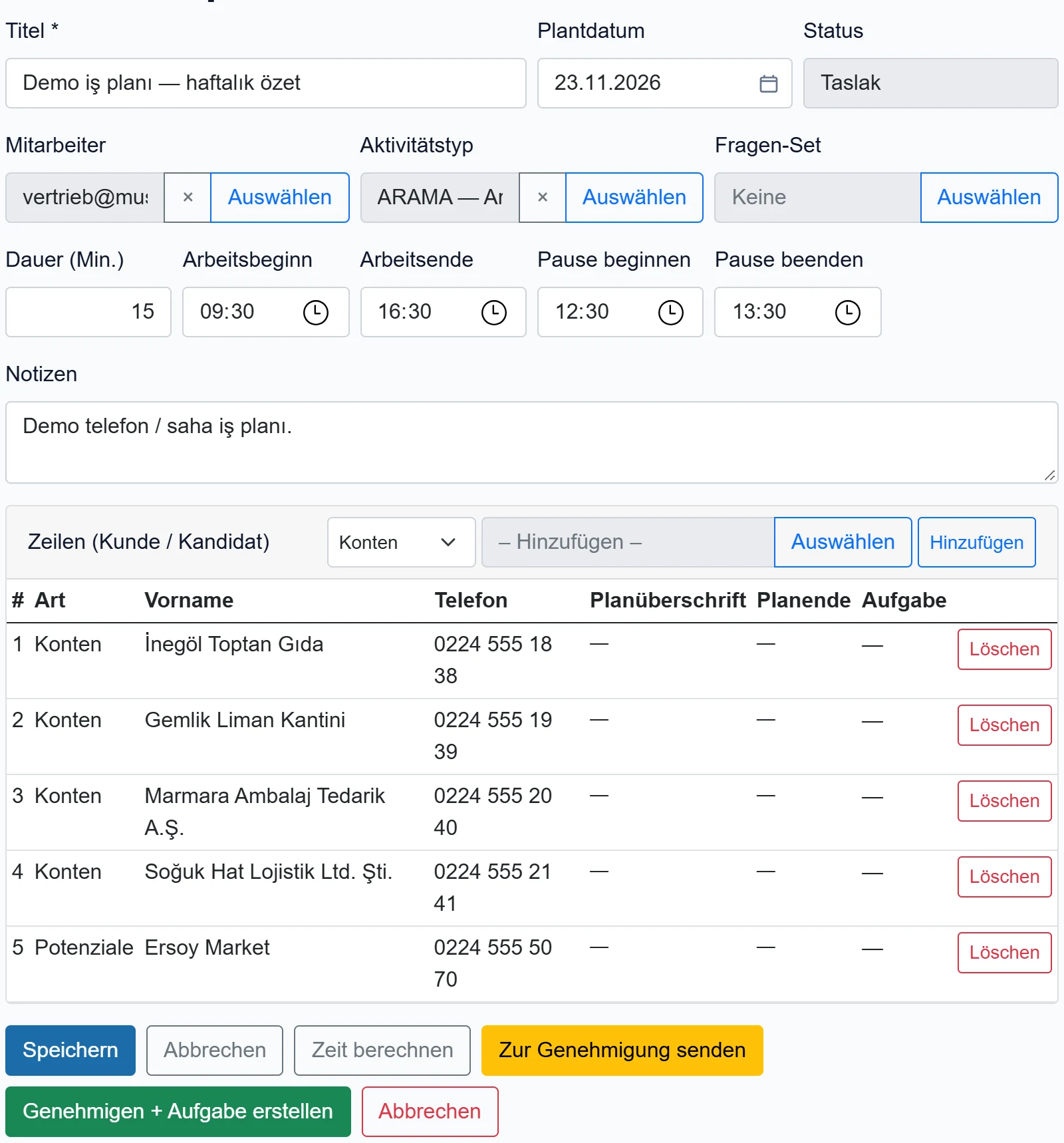
- 1Status Status des Plans; nicht manuell änderbar.
- 2Auswahlfelder Mitarbeiter, Aktivitätstyp und Fragenset; eingeben und aus der Liste wählen.
- 3Zeiten Dauer, Arbeitszeit und Pause für die Zeitberechnung.
- 4Speichern Speichert den Plan.
- 5Zeit berechnen Weist den Zeilen Zeiten nach Arbeitszeit, Pause und Dauer zu.
- 6Zur Genehmigung senden Sendet den Entwurf zur Genehmigung.
- 7Genehmigen + Aufgabe erstellen Genehmigt und erstellt für jede Zeile eine Aufgabe.
- 8Abbrechen Storniert den Plan.
| Feld | Anmelden | Beschreibung |
|---|---|---|
| Titel Pflicht | Text | Name des Plans (z. B. „Morgenanrufe“). Pflichtfeld, höchstens 200 Zeichen. |
| Plantdatum | Text | Tag der Anrufe / Besuche. Platzhalter: «TT.MM.JJJJ» |
| Status | Text | Schreibgeschützt; ändert sich über Zur Genehmigung senden, Genehmigen und Abbrechen. |
| Mitarbeiter | Text | Benutzer, der den Plan ausführt. Pflicht für Genehmigungsanfrage und Genehmigung. Platzhalter: «— Auswählen —» |
| Aktivitätstyp | Text | Typ der zu erstellenden Aufgaben (z. B. Anruf). Aus den Typdefinitionen. Platzhalter: «— Auswählen —» |
| Fragen-Set | Text | Kontrollliste, die beim Abschließen der Aufgabe ausgefüllt wird (optional). Platzhalter: «Keine» |
| Dauer (Min.) | Text | Zeit je Zeile; für die Zeitberechnung. |
| Arbeitsbeginn | Uhrzeit | Frühester Beginn der ersten Zeile des Tages. |
| Arbeitsende | Uhrzeit | Uhrzeit, bis zu der die letzte Zeile enden muss. |
| Pause beginnen | Uhrzeit | In diesem Zeitraum werden keine Zeilen geplant. |
| Pause beenden | Uhrzeit | Ende der Pause. |
| Notizen | Langer Text | Freitext-Notiz zum Plan. |
In den Feldern Mitarbeiter, Aktivitätstyp und Fragen-Set öffnet Auswählen das Suchfenster, × leert die Auswahl.
Zeilen (Kunde / Kandidat)
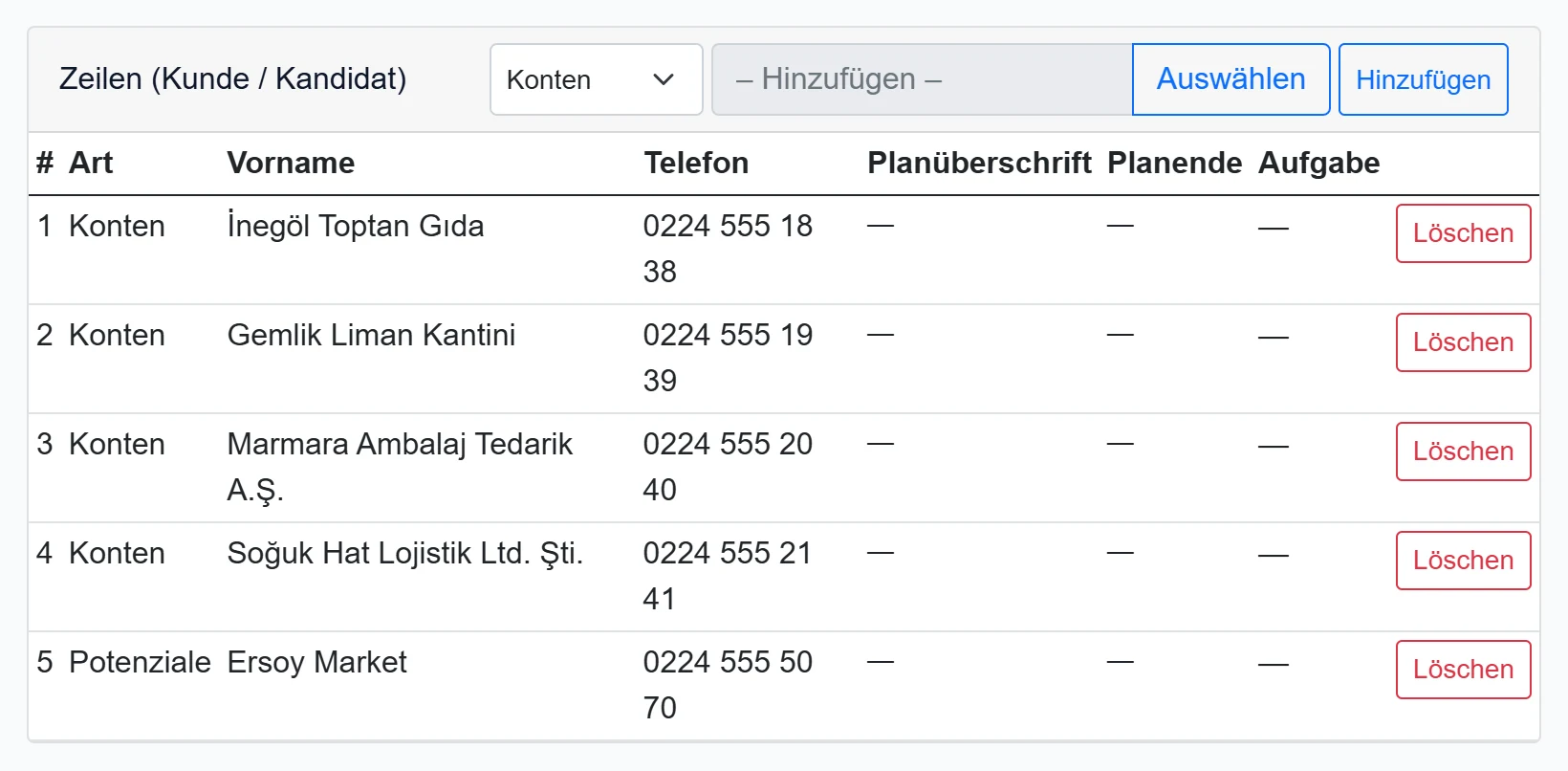
- 1Zeilentyp Ob die hinzuzufügende Zeile ein Konto oder ein Interessent ist.
- 2Datensatz wählen Namen eingeben und wählen.
- 3Auswählen Fügt den gewählten Datensatz hinzu; derselbe Datensatz nicht doppelt.
- 4Geplanter Beginn Geplanter Beginn, gefüllt über Zeit berechnen.
- 5Aufgabe Nummer der für die Zeile erstellten Aufgabe.
- 6Löschen Entfernt die Zeile (wird mit Speichern dauerhaft).
- Wählen Sie im Kopf Konto oder Interessent.
- Suchen Sie den Datensatz über Auswählen und klicken Sie auf Hinzufügen. Derselbe Datensatz kann nicht doppelt hinzugefügt werden.
- Entfernen Sie eine Zeile mit Löschen und klicken Sie auf Speichern.
Die Telefonnummer ist der Kartenwert zum Zeitpunkt des Hinzufügens. Geplanter Beginn / Ende füllt Zeit berechnen, Aufgabe die Aufgabenerstellung.
Schritt für Schritt: Plan genehmigen und Aufgaben erstellen
- Titel, Datum, Mitarbeiter und Aktivitätstyp eingeben, Zeilen hinzufügen, Speichern.
- Zeit berechnen: Zeilen erhalten ab Arbeitsbeginn Zeiten im Abstand von Dauer (Min.); die Pause wird ausgelassen.
- Zur Genehmigung senden: Status „Wartet auf Genehmigung“.
- Genehmigen + Aufgabe erstellen: Status „Bestätigt“, je Zeile wird eine Aufgabe erstellt („Genehmigt und Aufgaben erstellt.“). Fehlen Zeiten, werden sie jetzt berechnet.
- Kommen später Zeilen hinzu, erstellt Aufgaben erstellen nur für Zeilen ohne Aufgabe neue Aufgaben.
Soll beim Abschließen der Aufgabe eine Kontrollliste ausgefüllt werden, wählen Sie ein Fragen-Set; die Antworten stehen unter Berichte → Kontrollliste.
Abbrechen setzt den Plan auf „Storniert“ und storniert auch die daraus erstellten Aufgaben; es gibt kein Rückgängig.
Häufige Meldungen
| Meldung | Ursache | Lösung |
|---|---|---|
| Personel seçilmelidir. | Kein Mitarbeiter beim Senden / Genehmigen. | Unter Mitarbeiter einen Benutzer wählen. |
| En az bir satır eklenmelidir. | Plan ist leer. | Zeilen hinzufügen und erneut senden. |
| Bu durumdaki plan onaya gönderilemez. | Plan ist bestätigt oder storniert. | Nicht erneut senden; ggf. neuen Plan anlegen. |
| Görev üretmek için plan onaylı olmalıdır. | Aufgaben für nicht genehmigten Plan. | Zuerst Genehmigen + Aufgabe erstellen. |
| Sind Sie sicher, dass Sie den Auftrag stornieren möchten? | Abbrechen geklickt (gemeint ist der Plan). | OK storniert den Plan. |
Die ersten vier Meldungen kommen vom Server und erscheinen derzeit in jeder Sprache auf Türkisch.