
 AsyaTicari
 AsyaRestoran
 AsyaOtel
 AsyaCrm
 AsyaKlinik
 AsyaSpor
 AsyaSSH
 AsyaEmlak
 AsyaFilo
 AsyaPuantaj
 AsyaİSG
 AsyaİHD
 Kolay Öğren
AsyaCrm · Crm
Aufgaben
Kanban und Liste persönlicher und Teamaufgaben; Filter nach Bereich, Priorität und Zuständigen; Aufgabenformular, Zuweisungsbenachrichtigung und Checkliste.
Im Bildschirm Aufgaben weisen Sie sich oder Kollegen Arbeit zu und verfolgen sie (Zahlung einziehen, Retoure abholen, Auftrag bestätigen …). Der Bildschirm öffnet standardmäßig in der Kanban-Ansicht.
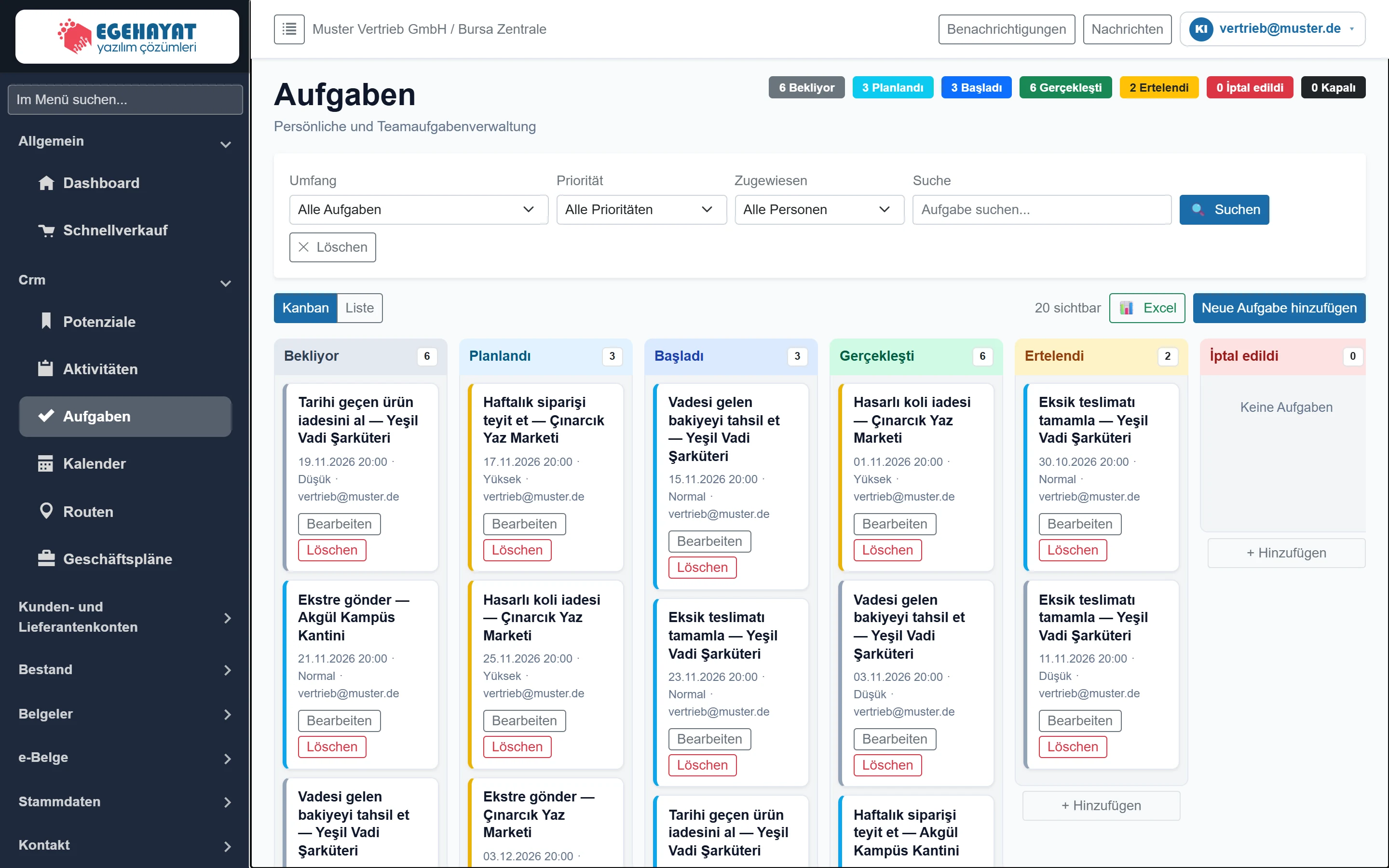
- 1Statuszähler Anzahl der gefilterten Aufgaben je Status.
- 2Filter Bereich, Priorität, Zuständige und Suche.
- 3Ansicht Kanban (Standard) oder Liste.
- 4Neue Aufgabe hinzufügen Öffnet das Formular für eine neue Aufgabe.
- 5Aufgabenkarte Titel, Fälligkeit, Priorität und Zuständige. In eine andere Spalte ziehen ändert den Status.
- 6+ Hinzufügen Öffnet eine neue Aufgabe mit diesem Status.
Ziehen Sie eine Karte in eine andere Spalte, um den Status zu ändern. Die linke Randfarbe zeigt die Priorität.
Filter
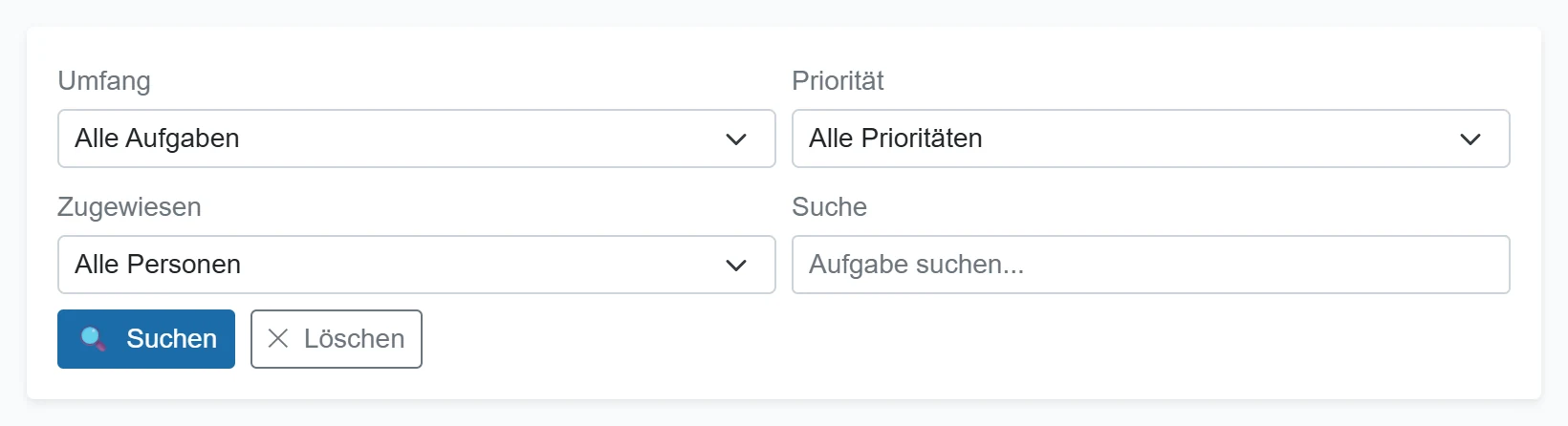
- 1🔍 Suchen Wendet den Filter an.
- 2✕ Löschen Setzt alle Filter zurück.
| Feld | Anmelden | Beschreibung |
|---|---|---|
| Umfang | Auswahlliste | Alle Aufgaben, Mir zugewiesen, Von mir erstellt, Heute fällig oder Überfällig (Frist abgelaufen, nicht geschlossen). Optionen: Alle Aufgaben · Mir zugewiesen · Von mir erstellt · Heute ablaufende Aufgaben · Verzögert |
| Priorität | Auswahlliste | Aufgaben mit niedriger, normaler oder hoher Priorität. Optionen: Alle Prioritäten · Niedrig · Normal · Hoch |
| Zugewiesen | Auswahlliste | Dem gewählten Benutzer zugewiesene Aufgaben. Optionen: Alle Personen · vertrieb@muster.de |
| Suche | Suche | Teil von Titel, Beschreibung oder Name des Zuständigen. Platzhalter: «Aufgabe suchen...» |
Der Bildschirm lädt die neuesten 5.000 Aufgaben; gibt es mehr, erscheint neben der Anzahl ein oranger Hinweis. Für ältere Aufgaben den Filter nutzen.
Listenansicht
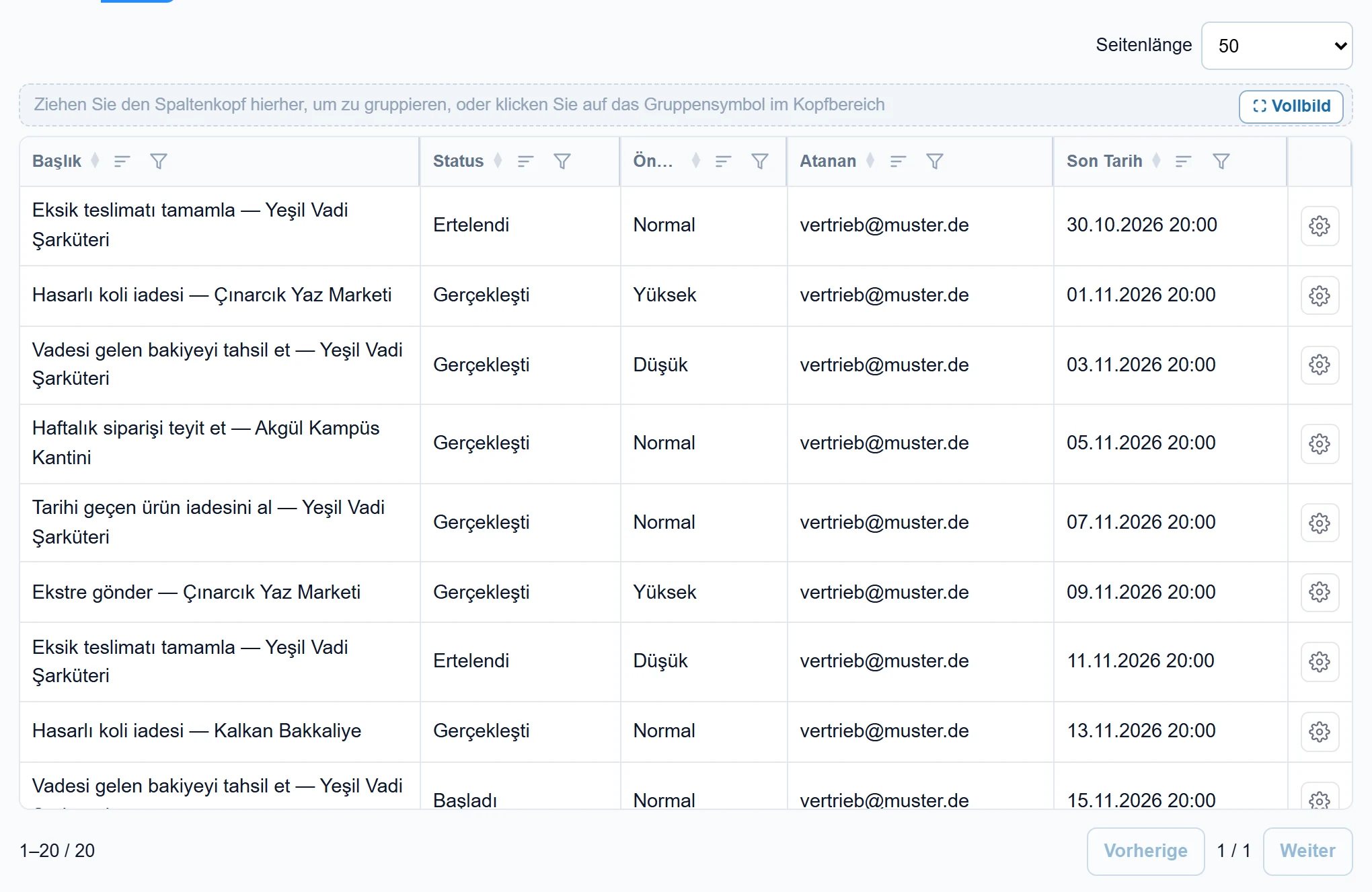
- 1Spaltenkopf Klicken sortiert; das Trichtersymbol filtert die Spalte.
- 2Gruppierungsbereich Spaltenüberschrift hierher ziehen, um die Liste danach zu gruppieren.
- 3Aktionen Bearbeiten, Löschen.
Aufgabenformular
Klicken Sie auf Neue Aufgabe hinzufügen oder auf einer Karte auf Bearbeiten.
Allgemein
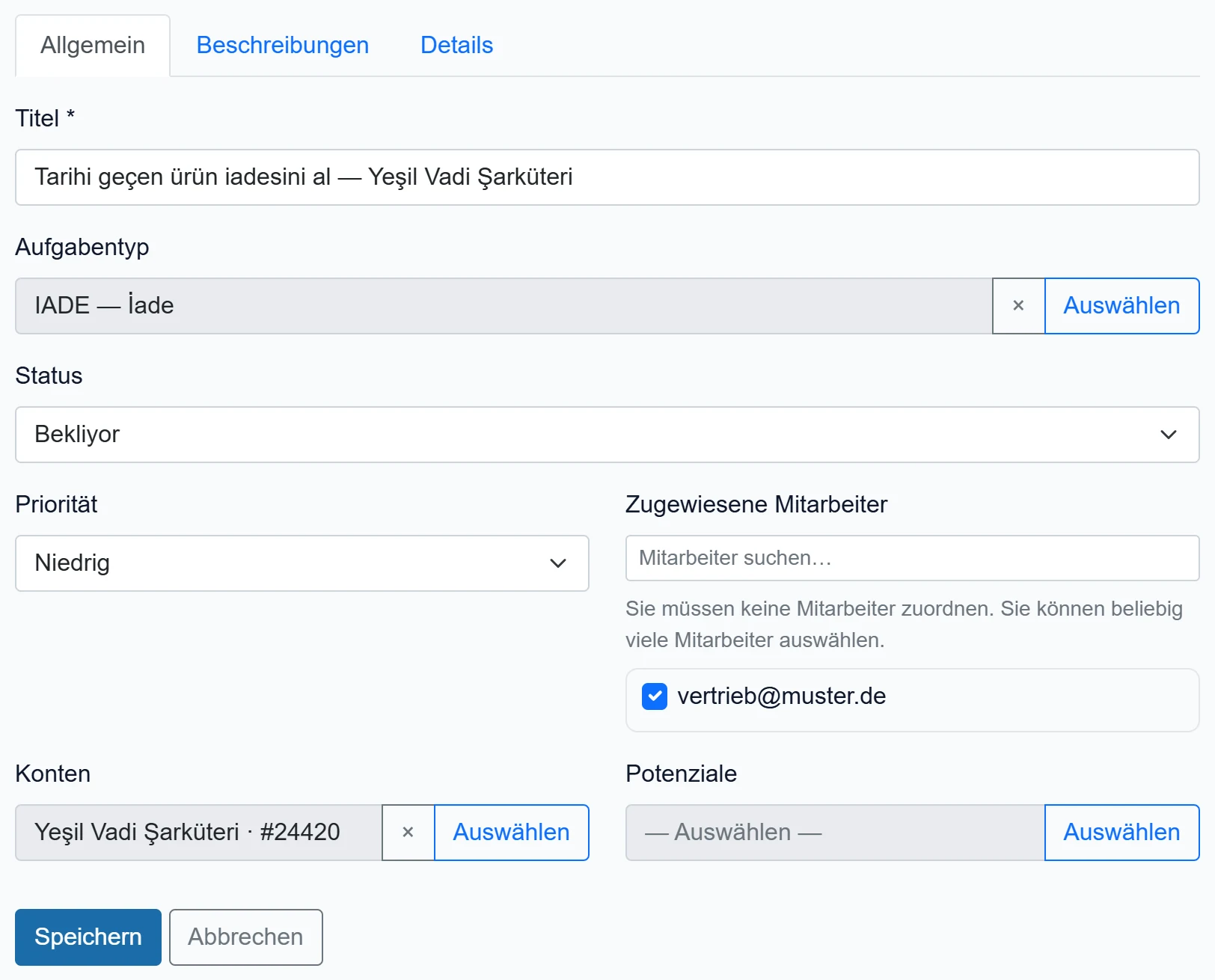
- 1Allgemein Titel, Typ, Status, Priorität, Zuständige und Konto / Interessent.
- 2Beschreibungen Beschreibung und statusabhängige Notizen.
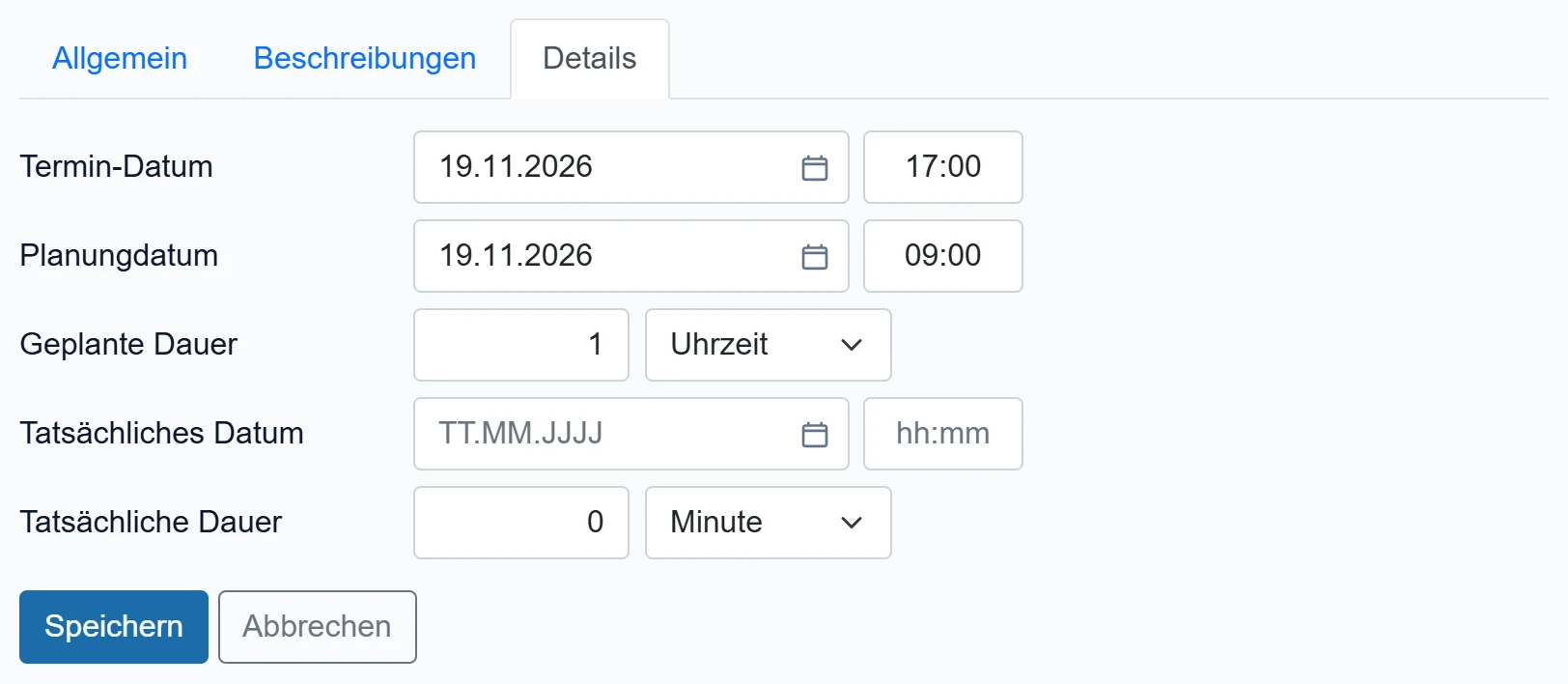
- 3Details Fälligkeits-, Plan- und Ist-Daten / -Dauern.
- 4Speichern Speichert die Aufgabe und benachrichtigt die Zuständigen.
| Feld | Anmelden | Beschreibung |
|---|---|---|
| Titel Pflicht | Text | Kurzname der Aufgabe. Pflichtfeld. |
| Aufgabentyp | Text | Einer der Aufgabentypen aus den Typdefinitionen (z. B. Inkasso, Retoure). Platzhalter: «— Auswählen —» |
| Status | Auswahlliste | Wartend, Geplant, Begonnen, Erledigt, Verschoben, Storniert, Geschlossen. Optionen: — Auswählen — · Bekliyor · Planlandı · Başladı · Gerçekleşti · Ertelendi · İptal edildi · Kapalı |
| Priorität | Auswahlliste | Niedrig, Normal oder Hoch; die Randfarbe der Kanban-Karte richtet sich danach. Optionen: Normal (Standard) · Niedrig · Normal · Hoch |
| Zugewiesene Mitarbeiter | Text | Benutzer, die die Aufgabe erledigen; neu Zugewiesene erhalten Benachrichtigung und E-Mail. Platzhalter: «Mitarbeiter suchen…» |
| vertrieb@muster.de | Kontrollkästchen | Ein Benutzer der Firma; markierte Benutzer werden der Aufgabe zugewiesen. |
| Konten | Text | Das Konto, auf das sich die Aufgabe bezieht. Platzhalter: «— Auswählen —» |
| Potenziale | Text | Der Interessent, auf den sich die Aufgabe bezieht. Platzhalter: «— Auswählen —» |
Details
| Feld | Anmelden | Beschreibung |
|---|---|---|
| Termin-Datum | Text | Fälligkeitsdatum; die Filter «Überfällig» und «Heute fällig» verwenden es. Platzhalter: «TT.MM.JJJJ» |
| Planungdatum | Text | Ausführungsdatum; die Aufgabe erscheint an diesem Tag im Kalender. Platzhalter: «TT.MM.JJJJ» |
| Geplante Dauer | Text | Geschätzte Dauer (Stunden : Minuten). |
| Tatsächliches Datum | Text | Tatsächliches Datum; wird bei Erledigt automatisch gesetzt. Platzhalter: «TT.MM.JJJJ» |
| Tatsächliche Dauer | Text | Tatsächlich aufgewendete Zeit. |
Die Registerkarte Beschreibungen entspricht dem Aktivitätsformular: Beschreibung und je nach Status Verschiebungs-, Storno- oder Ergebnisnotiz.
Bei einer gespeicherten Aufgabe erscheinen unter dem Formular die Checkliste (falls ein Fragensatz gilt) und bei vorhandenem Standort eine Karte. Verknüpfte Verträge stehen unter Verknüpfte Verträge.
Aufgabe zuweisen: Schritt für Schritt
- Neue Aufgabe hinzufügen klicken.
- Titel (Pflicht) ausfüllen, Aufgabentyp und Priorität wählen.
- Personen unter Zugewiesenes Personal markieren.
- Bei Bedarf Konto oder Interessent wählen.
- Auf Details das Fälligkeitsdatum eingeben.
- Speichern klicken. Jede neu zugewiesene Person erhält eine Benachrichtigung und – bei eingerichteten E-Mail-Einstellungen – eine E-Mail.
Mit Mir zugewiesen und Überfällig im Bereichsfilter sehen Sie, was zuerst zu tun ist.
Löschen entfernt die Aufgabe endgültig. Setzen Sie verworfene Arbeit besser auf Storniert.
Häufige Meldungen
| Meldung | Ursache | Lösung |
|---|---|---|
| Başlık gereklidir. (Titel erforderlich) | Titel leer. | Titel eingeben. |
| Dieser Tag ist für Aufgabendatensätze geschlossen. | Der Plantag ist im Kalender für Aufgaben geschlossen. | Anderen Tag wählen oder Tag öffnen. |
| Zorunlu soru cevaplanmadı: … (Pflichtfrage unbeantwortet) | Pflicht-Checkliste beim Abschluss unvollständig. | Pflichtfragen beantworten und speichern. |
| Aufgabe konnte nicht gespeichert werden. | Der Server konnte nicht speichern. | Erneut versuchen. |
| Görev bulunamadı. (Aufgabe nicht gefunden) | Aufgabe gelöscht. | Liste aktualisieren. |
| Möchten Sie die Aufgabe {0} wirklich löschen? | Bestätigung für Löschen. | Bestätigen, wenn gelöscht werden soll. |