
 AsyaTicari
 AsyaRestoran
 AsyaOtel
 AsyaCrm
 AsyaKlinik
 AsyaSpor
 AsyaSSH
 AsyaEmlak
 AsyaFilo
 AsyaPuantaj
 AsyaİSG
 AsyaİHD
 Kolay Öğren
AsyaCrm · Stammdaten
Excel-Upload
Massenimport von Material- und Kontokarten, Anfangsbestand und Anfangssalden aus einer einzigen Excel-Datei.
Mit dem Bildschirm Excel-Upload laden Sie Material- und Kontokarten aus einer vorbereiteten Excel-Datei, statt sie einzeln anzulegen. Dieselbe Datei kann auch den Anfangsbestand der Materialien und den Anfangssaldo der Konten enthalten.
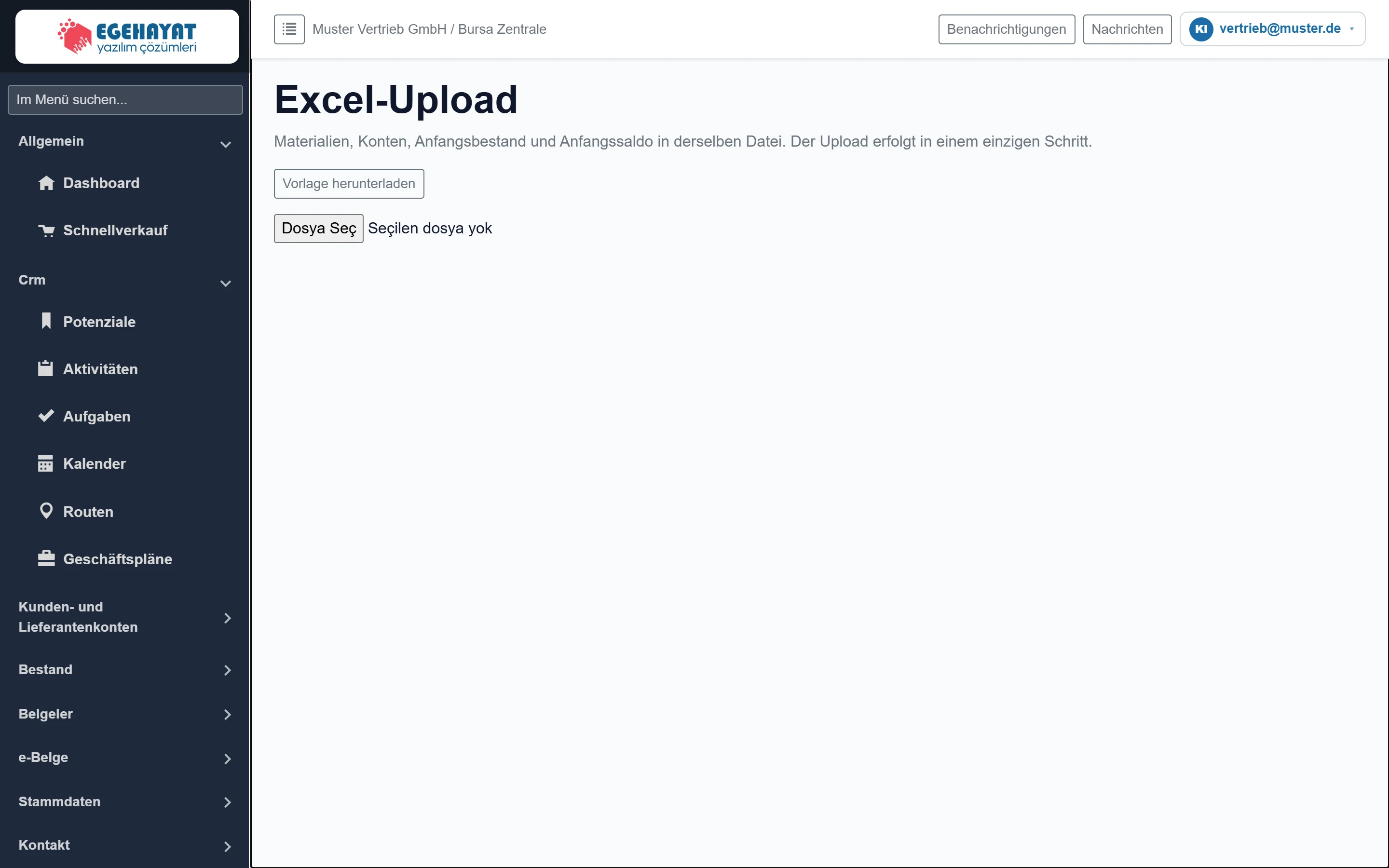
- 1Excel-Upload Bildschirmtitel und was die Datei enthalten kann.
- 2Vorlage herunterladen Lädt die leere Excel-Vorlage mit den Blättern Materialien und Konten herunter.
- 3Datei wählen Wählen Sie die ausgefüllte .xlsx-Datei; der Upload startet sofort nach der Auswahl.
Aufbau der Vorlage
Vorlage herunterladen liefert eine leere Datei mit zwei Blättern. Zeile 1 ist die Überschrift, die Daten beginnen in Zeile 2.
Blatt Materialien (Spalten: Code, Name, Einheit, MwSt., Verkaufspreis, Einkaufspreis, Barcode, Typ, Anfangsmenge):
| Spalte | Beschreibung |
|---|---|
| Code | Materialcode. Pflichtfeld. Existiert ein Material mit diesem Code, wird es aktualisiert, sonst neu angelegt. |
| Name | Materialname. Pflichtfeld. |
| Einheit | Einheitencode (z. B. AD, KOLI). Fehlt er, wird eine Einheit mit diesem Code angelegt. |
| MwSt. | MwSt.-Satz; leer = 20 %. |
| Verkaufspreis | Listen-Verkaufspreis; leer = 0. |
| Einkaufspreis | Einkaufspreis; dient auch als Stückkosten des Anfangsbestands. |
| Barcode | Barcode (optional). |
| Typ | Materialart; leer = Handelsware. |
| Anfangsmenge | Größer als 0: Anfangsbestand wird mit heutigem Datum gebucht. |
Blatt Konten (Spalten: Name, Art, Steuernr., E-Mail, Telefon, Anfangssaldo):
| Spalte | Beschreibung |
|---|---|
| Name | Kontoname. Pflichtfeld. |
| Art | Wert mit „tedarik“ oder „Supplier“ = Lieferant, „her“ oder „Both“ = beides; leer = Kunde. |
| Steuernr. | Gefüllt: Abgleich über diese Nummer, sonst über den Namen; Treffer werden aktualisiert. |
| E-Mail des Kontos. | |
| Telefon | Telefon des Kontos. |
| Anfangssaldo | Positiver Betrag = Soll-, negativer Betrag = Haben-Eröffnungsbeleg mit heutigem Datum (keine Rechnung). |
Hochladen: Schritt für Schritt
- Mit Vorlage herunterladen die leere Vorlage holen.
- Die Blätter für Materialien und Konten ausfüllen; ein nicht benötigtes Blatt leer lassen, Blattnamen nicht ändern.
- Datei als .xlsx speichern (max. 8 MB).
- Datei über die Dateiauswahl wählen. Der Upload startet sofort.
- Oben erscheint eine Zusammenfassung („… Zeilen empfangen, … Zeilen Fehler.“), darunter die Tabelle Blatt / Zeile / Ergebnis. Fehlerhafte Zeilen korrigieren und erneut hochladen; bereits importierte Zeilen werden aktualisiert, nicht doppelt angelegt.
Testen Sie zuerst mit wenigen Zeilen; die Ergebnistabelle zeigt Zeile für Zeile, welche Spalte falsch ist.
Anfangsmenge und Anfangssaldo werden bei jedem Upload erneut gebucht. Wird dieselbe Datei zweimal geladen, sind Anfangsbestand und Salden doppelt erfasst; leeren Sie diese Spalten vor einem erneuten Upload.
Häufige Meldungen
| Meldung | Ursache | Lösung |
|---|---|---|
| Kod ve ad zorunlu. (Code und Name erforderlich) | Eine Materialzeile hat keinen Code oder Namen. | Zeile ergänzen oder löschen. |
| Cari adı zorunlu. (Kontoname erforderlich) | Eine Kontozeile hat keinen Namen. | Namen eintragen oder Zeile löschen. |
| Firmen-Session nicht vorhanden. | Sitzung abgelaufen oder keine Firma gewählt. | Ab- und wieder anmelden. |