
 AsyaTicari
 AsyaRestoran
 AsyaOtel
 AsyaCrm
 AsyaKlinik
 AsyaSpor
 AsyaSSH
 AsyaEmlak
 AsyaFilo
 AsyaPuantaj
 AsyaİSG
 AsyaİHD
 Kolay Öğren
AsyaCrm · Kontakt
E-Mail-Vorlagen
Wiederverwendbare Betreff- und HTML-Vorlagen für Massen-E-Mails: Liste, neue Vorlage, Bearbeiten und Löschen.
Unter E-Mail-Vorlagen speichern Sie Betreff und Inhalt häufig gesendeter E-Mails – Vorstellungen, Kampagnen, Mitteilungen. Eine gespeicherte Vorlage erscheint unter E-Mail senden in der Liste Vorlage.
Vorlagenliste
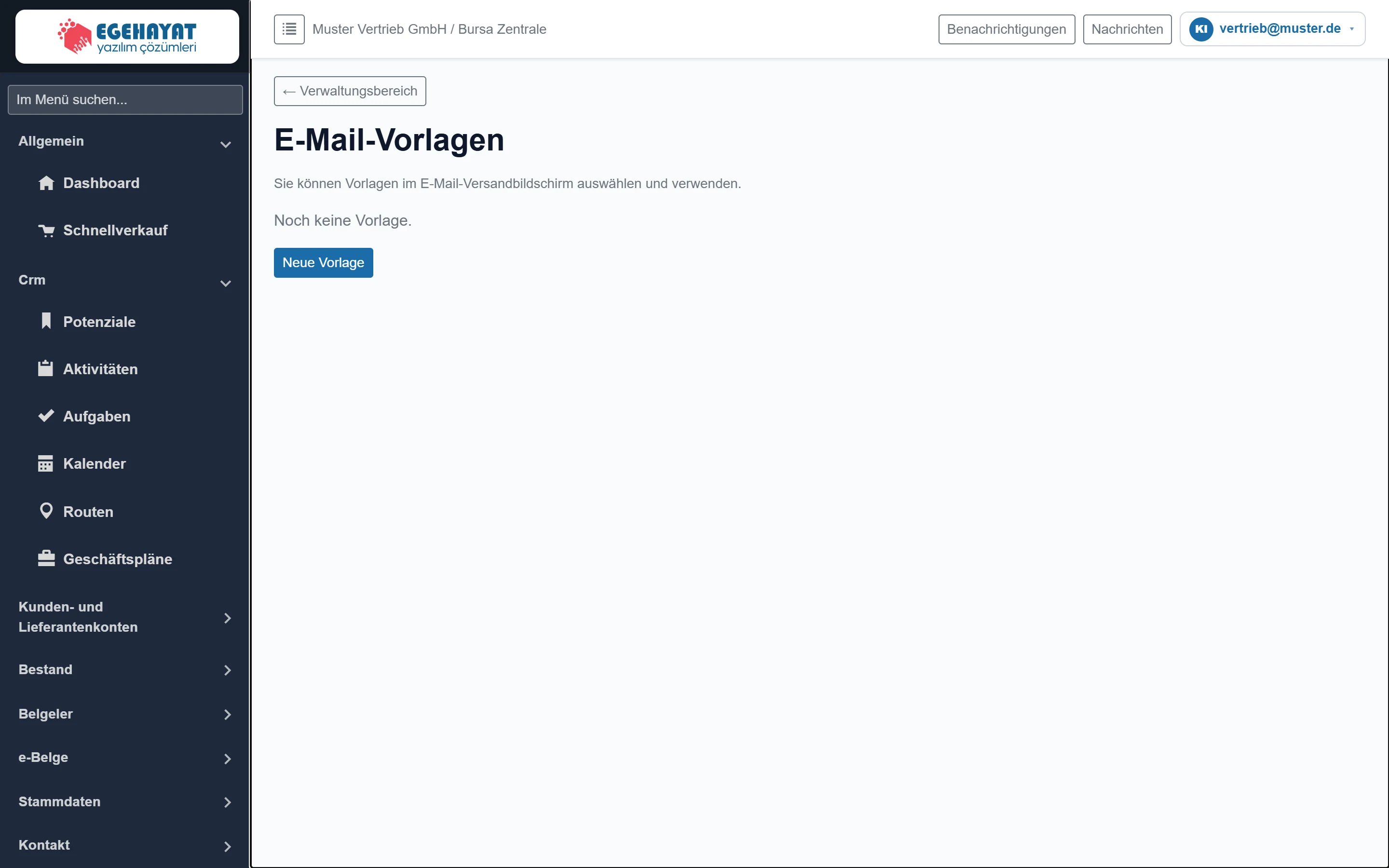
- 1← Verwaltungsbereich Zurück zum Dashboard.
- 2Hinweis Vorlagen werden unter E-Mail senden gewählt.
- 3Neue Vorlage Öffnet das Formular für eine neue Vorlage.
Ohne Vorlagen zeigt der Bildschirm nur Neue Vorlage. Sobald Vorlagen existieren, gibt es Suchfeld, Excel-Schaltfläche und ein Raster mit Vorlagenname / Betreff. Das Aktionsmenü der Zeile enthält Bearbeiten und Löschen.
Neue Vorlage / Vorlage bearbeiten
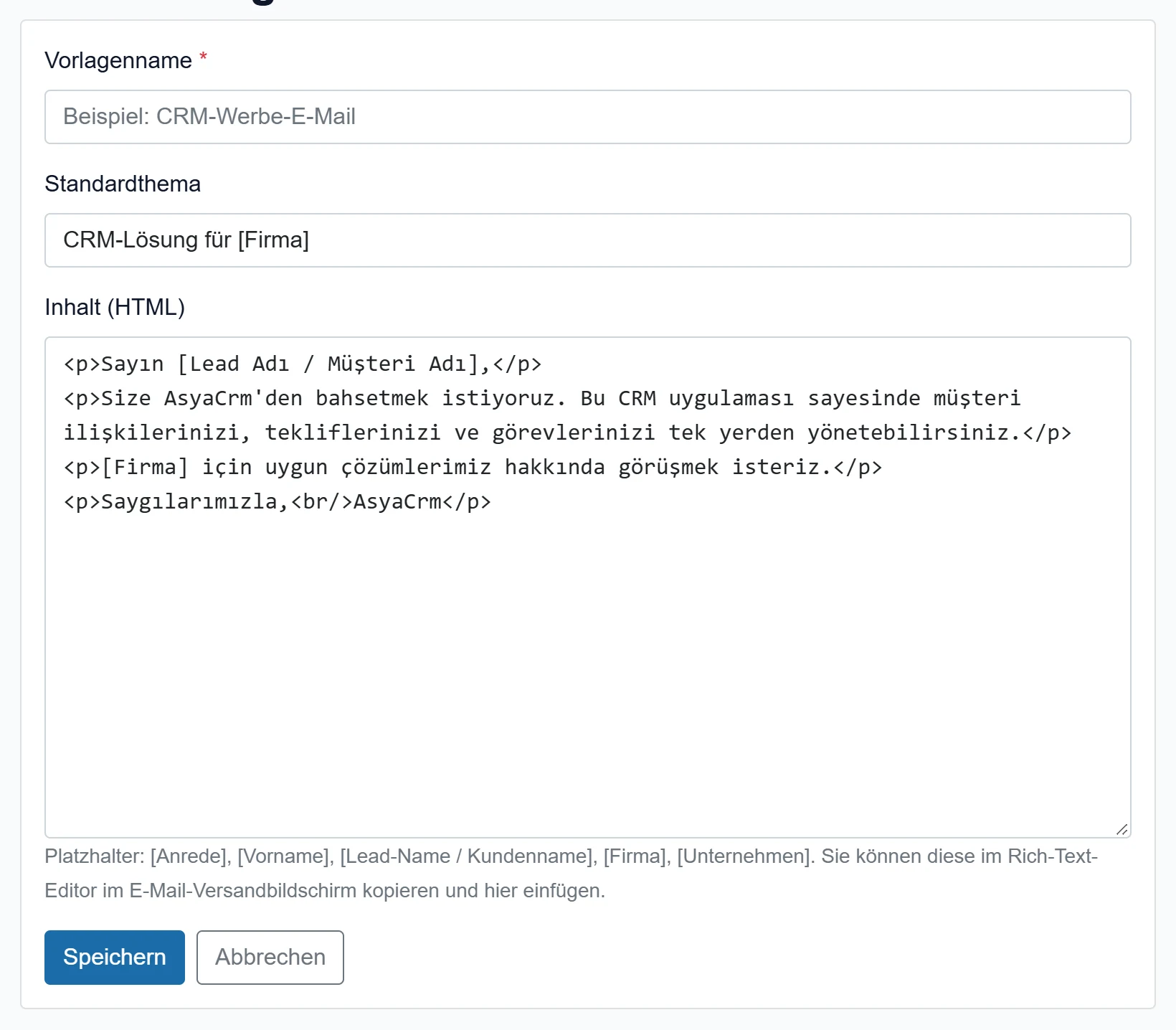
- 1Inhalt (HTML) Mit HTML-Tags wie <p>, <br/>; darunter steht die Platzhalterliste.
- 2Speichern Speichert die Vorlage und kehrt zur Liste zurück.
- 3Abbrechen Zurück zur Liste ohne Speichern.
| Feld | Anmelden | Beschreibung |
|---|---|---|
| Vorlagenname Pflicht | Text | Name in der Liste und in der Vorlagenauswahl unter E-Mail senden. Pflichtfeld, höchstens 200 Zeichen. Platzhalter: «Beispiel: CRM-Werbe-E-Mail» |
| Standardthema | Text | Wird beim Laden der Vorlage in das Feld Betreff übernommen (höchstens 500 Zeichen). Platzhalter: «Beispiel: CRM-Lösung für [Firma]» |
| Inhalt (HTML) | Langer Text | E-Mail-Text als HTML. Eine neue Vorlage enthält einen Beispieltext. Platzhalter: «<p>Sehr geehrte/r [Lead-Name / Kundenname],</p>...» |
Eine neue Vorlage startet mit einem Beispieltext in Betreff und Inhalt (derzeit türkisch); ersetzen Sie ihn durch Ihren Text.
Platzhalter: [Hitap], [Ad], [Lead Adı / Müşteri Adı], [Firma], [Şirket] – beim Senden je Empfänger ersetzt.
Schritt für Schritt
- Neue Vorlage klicken.
- Vorlagenname eingeben (z. B. „Kampagnenankündigung“).
- Standardbetreff und Inhalt (HTML) ausfüllen.
- Speichern klicken; zurück zur Liste.
- Unter E-Mail senden die Vorlage wählen und Vorlage hochladen klicken.
Statt HTML zu schreiben, den Text im Rich-Text-Editor unter E-Mail senden formatieren, kopieren und hier einfügen.
Löschen entfernt die Vorlage dauerhaft (Rückfrage „Dauerhaft löschen“); bereits gesendete E-Mails sind nicht betroffen.
Häufige Meldungen
| Meldung | Ursache | Lösung |
|---|---|---|
| Noch keine Vorlage. | Firma hat keine Vorlagen. | Mit Neue Vorlage die erste anlegen. |
| Keine Einträge gefunden, die mit Ihrer Suche übereinstimmen. | Suche trifft keinen Namen / Betreff. | Mit Löschen im Filter zurücksetzen. |
| Eintrag nicht gefunden. | Bearbeitete Vorlage wurde gelöscht. | Zur Liste zurück und neu laden. |