
 AsyaTicari
 AsyaRestoran
 AsyaOtel
 AsyaCrm
 AsyaKlinik
 AsyaSpor
 AsyaSSH
 AsyaEmlak
 AsyaFilo
 AsyaPuantaj
 AsyaİSG
 AsyaİHD
 Kolay Öğren
AsyaCrm · Kontakt
E-Mail senden
Personalisierte Massen-E-Mail an ausgewählte Konten und Interessenten: Empfänger, Vorlage, Platzhalter, Sendeintervall und Ergebnis.
Unter E-Mail senden verschicken Sie Massen-E-Mails an Konten und Interessenten mit E-Mail-Adresse. Jeder Empfänger erhält eine eigene E-Mail; Platzhalter in Betreff und Inhalt werden durch Name und Firma ersetzt. Der Bildschirm erscheint nur mit aktivem Modul E-Mail; gesendet wird über das SMTP-Konto unter Einstellungen → E-Mail Einstellungen.
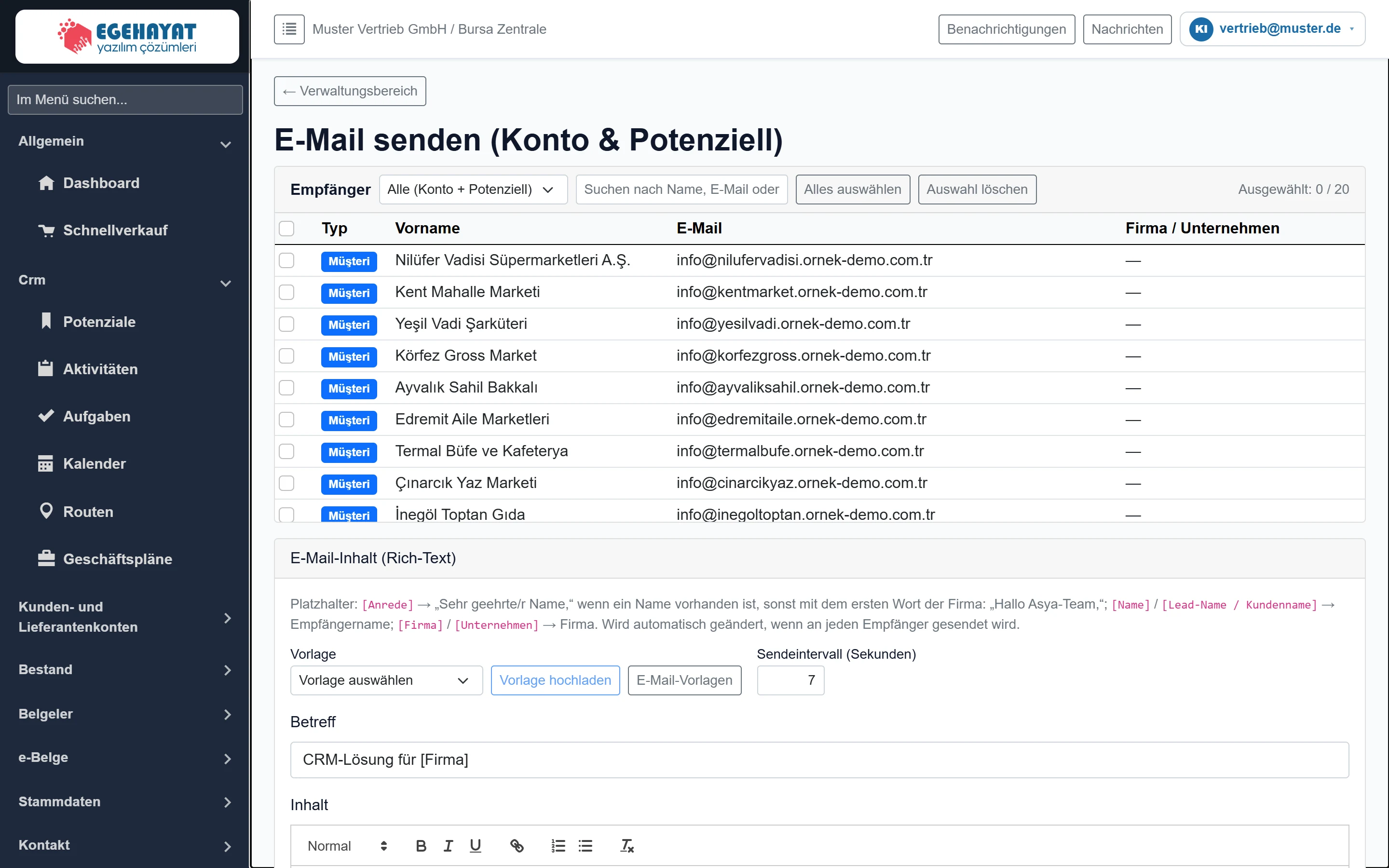
- 1Empfängerfilter Typ, Suche und Mehrfachauswahl.
- 2Empfängerzeile Nur Konten und Interessenten mit E-Mail-Adresse werden gelistet.
- 3E-Mail-Inhalt Vorlage, Betreff und Rich-Text-Inhalt.
1. Empfänger wählen
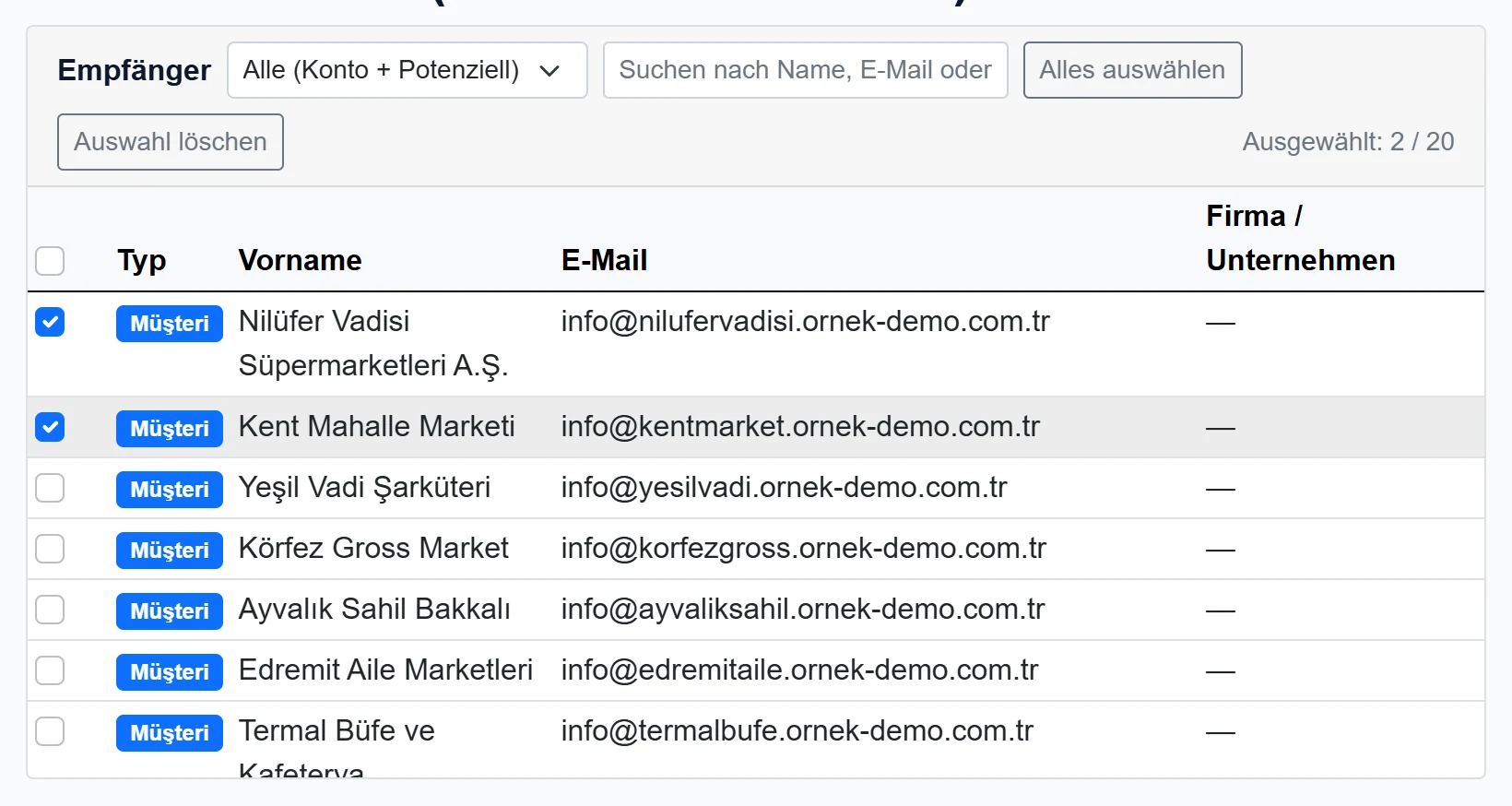
- 1Empfängertyp Alle (Konten + Interessenten), nur Konten, nur Interessenten.
- 2Suchen Name, E-Mail oder Firma; filtert beim Verlassen des Felds.
- 3Alles auswählen Wählt alle sichtbaren Einträge aus.
- 4Auswahl löschen Hebt alle Auswahlen auf.
- 5Anzahl ausgewählt Ausgewählte / sichtbare Empfänger.
- 6Alle auswählen Das Kopffeld markiert / entfernt alle Zeilen.
- Nur Datensätze mit E-Mail-Adresse erscheinen. Das Abzeichen Typ zeigt Konto oder Interessent (Text derzeit türkisch: «Müşteri» / «Aday»).
- Mit der Typliste nur Konten oder nur Interessenten anzeigen.
- Name, E-Mail oder Firma ins Suchfeld eingeben; beim Verlassen des Felds wird gefiltert.
- Alles auswählen markiert alle sichtbaren, Auswahl löschen hebt alle Markierungen auf. Rechts steht ausgewählt / sichtbar.
2. Inhalt vorbereiten
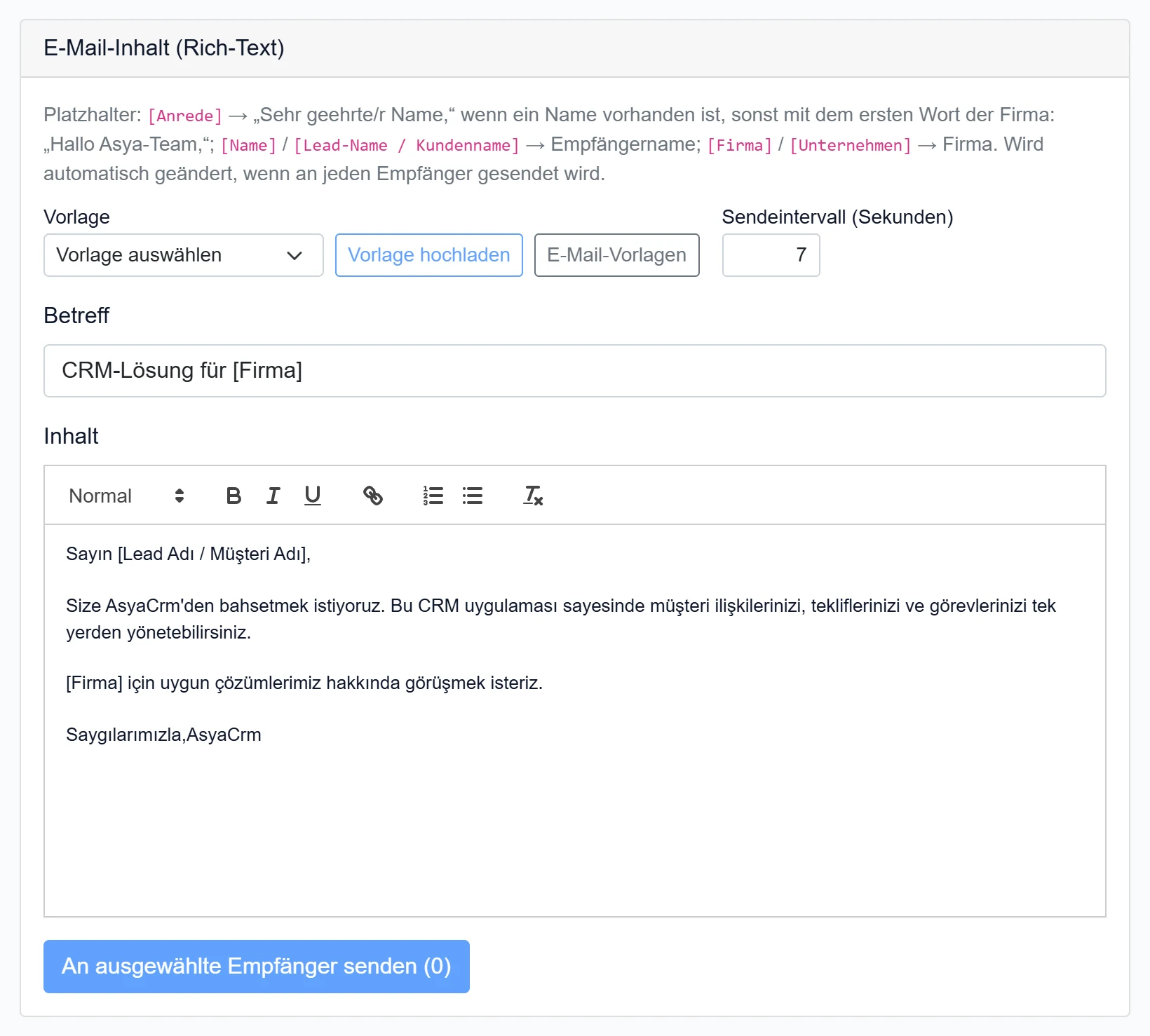
- 1Platzhalter [Hitap], [Ad], [Firma] … werden beim Senden je Empfänger ersetzt.
- 2Vorlage hochladen Lädt Betreff und Inhalt der gewählten Vorlage.
- 3E-Mail-Vorlagen Öffnet die Vorlagenliste in einem neuen Tab.
- 4Formatwerkzeuge Fett, kursiv, unterstrichen, Link, Liste, Format entfernen.
- 5An ausgewählte Empfänger senden (0) Sendet einzeln an die ausgewählten Empfänger; Anzahl in Klammern.
| Feld | Anmelden | Beschreibung |
|---|---|---|
| Vorlage | Auswahlliste | Eine unter E-Mail-Vorlagen gespeicherte Vorlage. Wählen und über Vorlage laden Betreff und Inhalt füllen. |
| Sendeintervall (Sekunden) | Text | Wartezeit in Sekunden zwischen zwei E-Mails (0–60). Bei 0 eine halbe Sekunde; 5–10 empfohlen, um Serverlimits einzuhalten. |
| Betreff | Text | Betreff der E-Mail; Platzhalter (wie [Firma]) werden je Empfänger ersetzt. Platzhalter: «Beispiel: CRM-Lösung für [Firma]» |
| Inhalt | Auswahlliste | Rich-Text-Editor: fett, kursiv, Links, Listen. Platzhalter funktionieren auch hier. |
Platzhalter:
| Platzhalter | Wird ersetzt durch |
|---|---|
| [Hitap] | „Sayın Name,“ wenn ein Name vorhanden ist, sonst Gruß mit dem ersten Wort der Firma |
| [Ad], [Lead Adı / Müşteri Adı] | Name des Empfängers |
| [Firma], [Şirket] | Firma des Empfängers |
3. Senden
- Empfänger markieren.
- Vorlage wählen und Vorlage hochladen klicken (lädt sie ins Formular) oder Betreff und Inhalt selbst schreiben.
- Sendeintervall (Sekunden) festlegen.
- An ausgewählte Empfänger senden (n) klicken. Während des Sendens steht „Wird gesendet...“; die E-Mails gehen einzeln mit Pause hinaus.
- Danach erscheint unten „Abgeschlossen. Gesendet: …, Fehler: …“ mit den fehlgeschlagenen Adressen (erste 10).
Gesendete E-Mails lassen sich nicht zurückholen. Vor einem Massenversand nur die eigene Adresse wählen und testen. Seite bis zum Ende nicht schließen, sonst erhalten die übrigen Empfänger nichts.
Gmail und Outlook / Microsoft 365 sperren Konten bei vielen schnellen Sendungen zeitweise. Sendeintervall 5–10 Sekunden.
Häufige Meldungen
| Meldung | Ursache | Lösung |
|---|---|---|
| Kein Eintrag mit E-Mail-Adresse gefunden oder keine Übereinstimmungen im Filter. | Karten ohne E-Mail oder zu enge Suche. | E-Mail-Adressen ergänzen; Suche leeren. |
| Wenn Sie Gmail oder Outlook / Microsoft 365 verwenden … möglicherweise müssen Sie ein Anwendungs-Passwort verwenden. | SMTP-Anmeldefehler (535, 5.7.x). | Unter E-Mail Einstellungen ein App-Passwort eintragen. |
| Senden-Schaltfläche inaktiv | Kein Empfänger gewählt. | Mindestens einen Empfänger markieren. |