
 AsyaTicari
 AsyaRestoran
 AsyaOtel
 AsyaCrm
 AsyaKlinik
 AsyaSpor
 AsyaSSH
 AsyaEmlak
 AsyaFilo
 AsyaPuantaj
 AsyaİSG
 AsyaİHD
 Kolay Öğren
AsyaCrm · Einstellungen
E-Mail Einstellungen
SMTP- / POP3-Konto für Massen-E-Mails und automatische Benachrichtigungen, Empfänger, Tageszusammenfassung, Test-E-Mail und letzte E-Mail-Einträge.
Unter E-Mail (SMTP) Einstellungen legen Sie das Konto fest, über das AsyaCrm E-Mails sendet: Massen-E-Mails unter E-Mail senden und automatische Benachrichtigungen wie Aufgabenzuweisung, Routengenehmigung und Tageszusammenfassung.
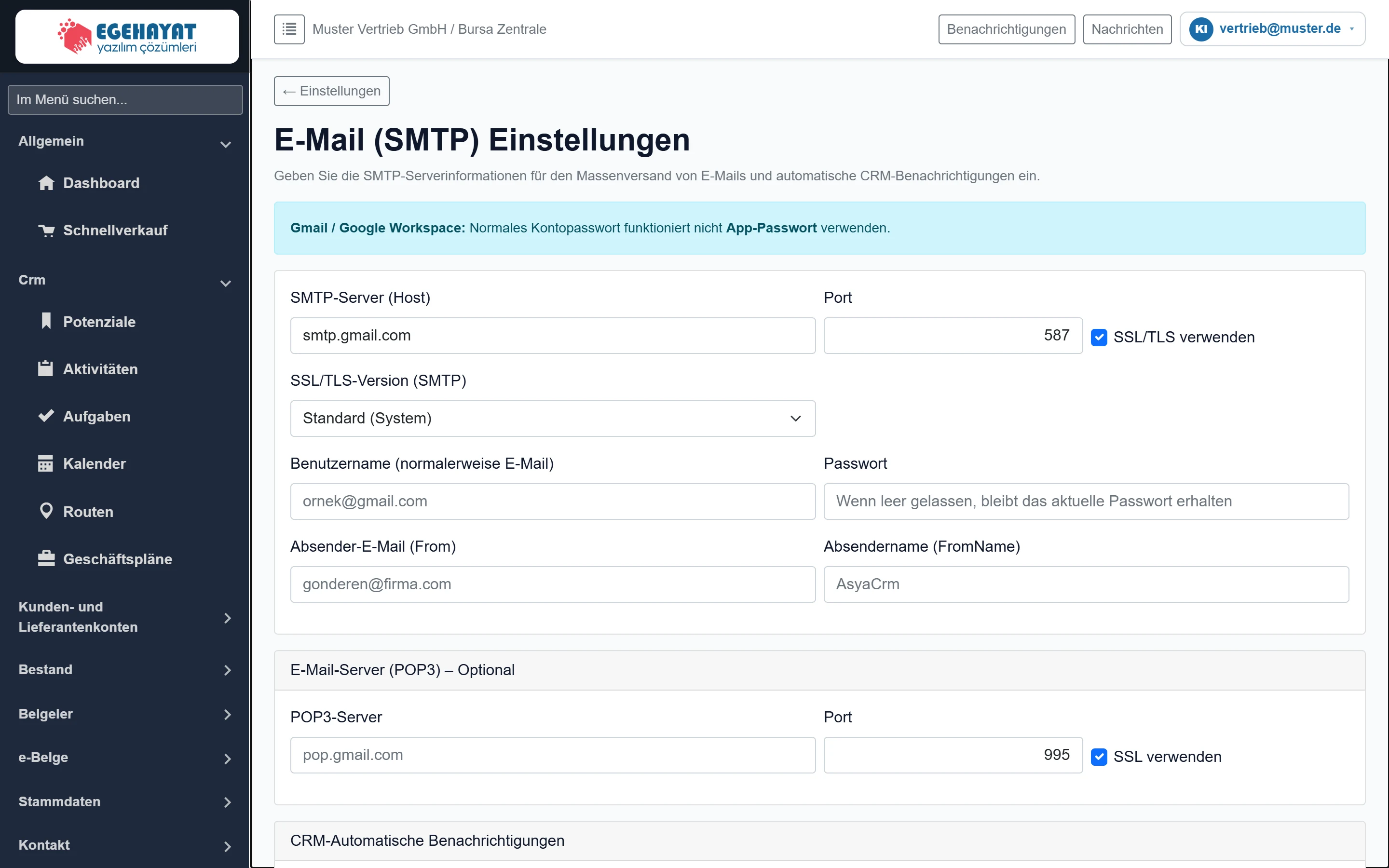
- 1Gmail-Hinweis Gmail / Google Workspace erfordert ein App-Passwort.
- 2SMTP Ausgangsserver und Kontodaten.
- 3POP3 Optionaler Eingangsserver.
Bei Gmail / Google Workspace funktioniert das normale Passwort nicht; erstellen Sie im Google-Konto ein App-Passwort und tragen Sie es unter Passwort ein. Auch Outlook / Microsoft 365 verlangt meist ein App-Passwort.
SMTP-Server
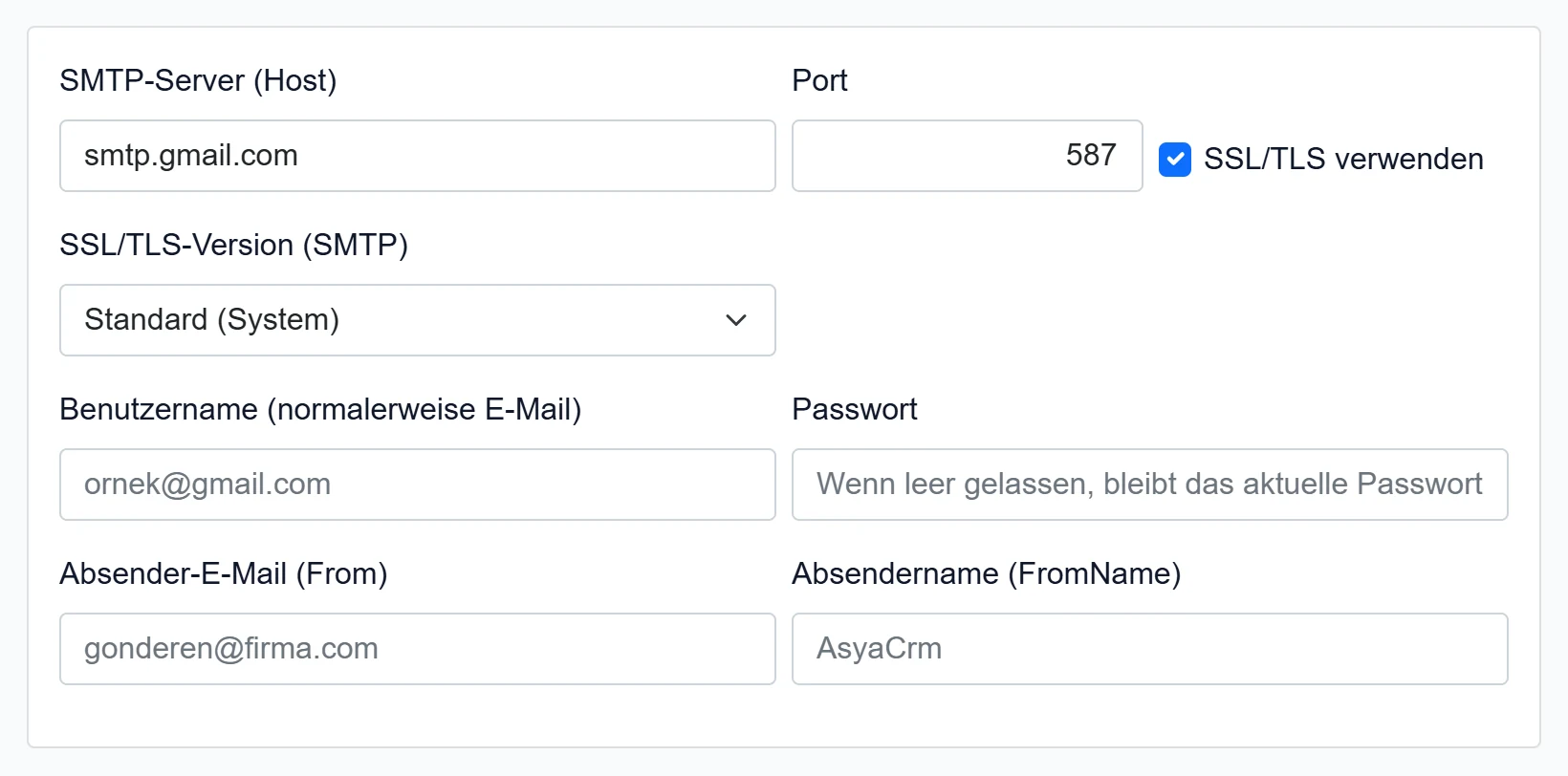
| Feld | Anmelden | Beschreibung |
|---|---|---|
| SMTP-Server (Host) | Text | Postausgangsserver (z. B. smtp.gmail.com, smtp.office365.com). Platzhalter: «smtp.gmail.com» |
| Port | Text | Meist 587 (STARTTLS) oder 465 (SSL). Platzhalter: «587» |
| SSL/TLS verwenden | Kontrollkästchen | Aktivieren, wenn der Server eine verschlüsselte Verbindung verlangt (bei 587 und 465 an). |
| SSL/TLS-Version (SMTP) | Auswahlliste | Wählen, wenn der Server eine bestimmte TLS-Version verlangt; meist genügt Standard. Optionen: Standard (System) · TLS 1.2 · TLS 1.3 · TLS 1.1 · TLS 1.0 |
| Benutzername (normalerweise E-Mail) | Text | Anmeldename des SMTP-Kontos, meist die E-Mail-Adresse. Platzhalter: «ornek@gmail.com» |
| Passwort | Text | Konto- oder App-Passwort. Leer lassen, um das gespeicherte Passwort zu behalten. Platzhalter: «Wenn leer gelassen, bleibt das aktuelle Passwort erhalten» |
| Absender-E-Mail (From) | Absenderadresse für den Empfänger; die meisten Server verlangen die Kontoadresse. Platzhalter: «gonderen@firma.com» | |
| Absendername (FromName) | Text | Absendername für den Empfänger (z. B. Firmenname). Platzhalter: «AsyaCrm» |
Eingangsserver (POP3) – optional
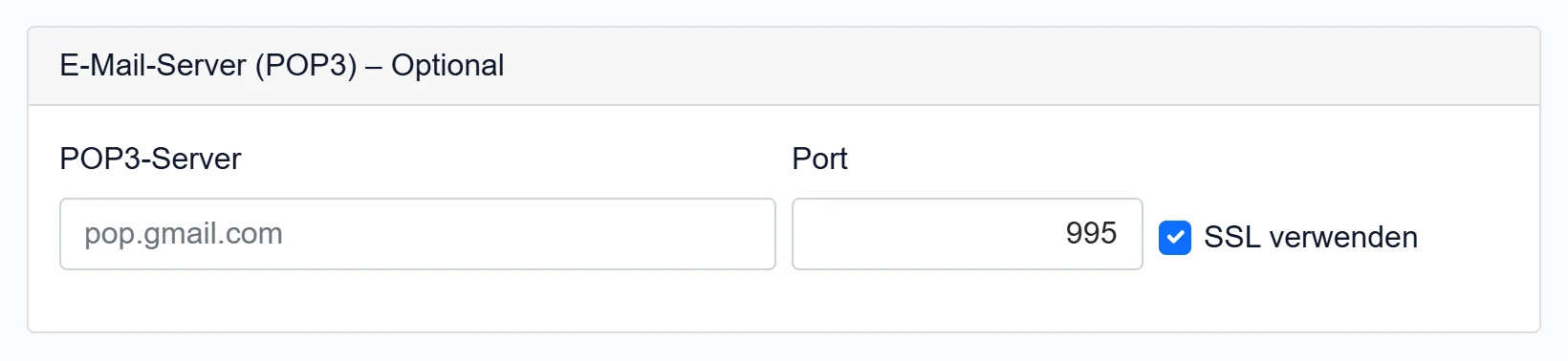
| Feld | Anmelden | Beschreibung |
|---|---|---|
| POP3-Server | Text | Posteingangsserver (z. B. pop.gmail.com). Optional. Platzhalter: «pop.gmail.com» |
| Port | Text | Meist 995 (SSL). Platzhalter: «995» |
| SSL verwenden | Kontrollkästchen | Aktivieren, wenn die POP3-Verbindung verschlüsselt ist. |
CRM-Automatische Benachrichtigungen
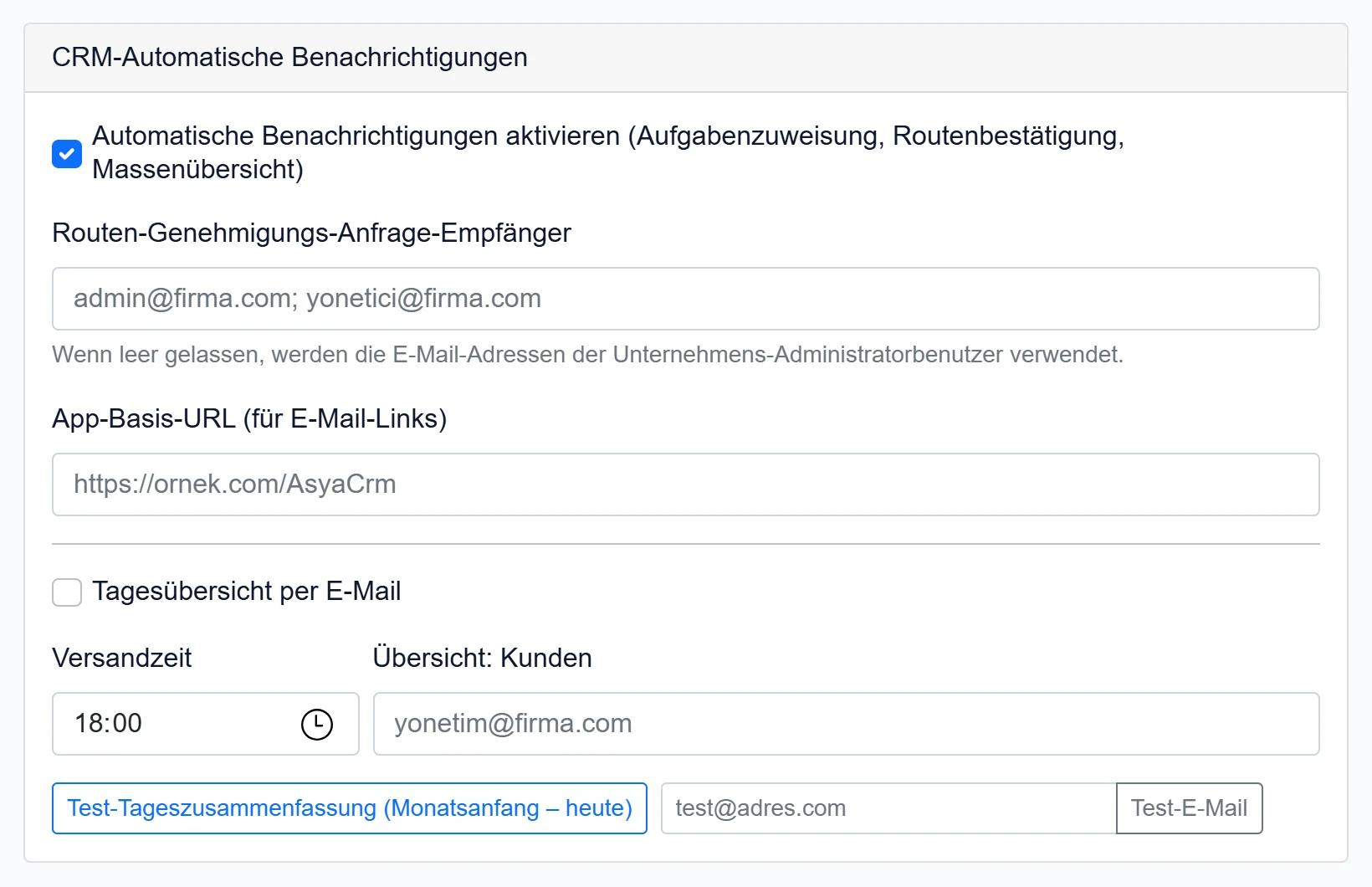
- 1Test-Tageszusammenfassung (Monatsanfang – heute) Sendet sofort die Zusammenfassung seit Monatsanfang (Test).
- 2Testadresse Adresse für die Test-E-Mail.
- 3Test-E-Mail Sendet mit den SMTP-Einstellungen eine Test-E-Mail an diese Adresse.
Ist das oberste Feld Automatische Benachrichtigungen aktivieren (Aufgabenzuweisung, Routenbestätigung, Massenübersicht) markiert, gehen E-Mails bei Aufgabenzuweisung, bei Routen zur Genehmigung und bei Massenaufgaben aus Route oder Geschäftsplan hinaus.
| Feld | Anmelden | Beschreibung |
|---|---|---|
| Routen-Genehmigungs-Anfrage-Empfänger | Text | Adressen für Routen zur Genehmigung, durch „;“ getrennt. Leer: Firmenadministratoren. Platzhalter: «admin@firma.com; yonetici@firma.com» |
| App-Basis-URL (für E-Mail-Links) | Text | Adresse vor den Links in E-Mails (z. B. https://beispiel.de/AsyaCrm). Platzhalter: «https://ornek.com/AsyaCrm» |
| Tagesübersicht per E-Mail | Kontrollkästchen | Sendet täglich zur festgelegten Zeit die Aktivitäts- / Aufgabenzusammenfassung. |
| Versandzeit | Uhrzeit | Uhrzeit der Tageszusammenfassung (Standard 18:00). |
| Übersicht: Kunden | Text | Empfänger der Tageszusammenfassung, durch „;“ getrennt. Platzhalter: «yonetim@firma.com» |
Letzte E-Mail-Einträge

- 1Neu laden Aktualisiert die Protokollliste.
- 2Einträge Zuletzt gesendete / fehlgeschlagene E-Mails: Zeit (UTC), Ereignis, Empfänger, Status, Betreff oder Fehler.
Zuletzt gesendete und fehlgeschlagene E-Mails; die Fehlerspalte zeigt die Meldung des SMTP-Servers.
Schritt für Schritt: Konto einrichten und testen
- SMTP-Server, Port, SSL/TLS, Benutzername und Passwort eingeben.
- Absender-E-Mail und Absendername eintragen.
- Unten Speichern klicken; „Einstellungen gespeichert.“ erscheint.
- Im Testfeld der Benachrichtigungskarte die eigene Adresse eingeben und Test-E-Mail klicken.
- Erscheint „Test-E-Mail wurde gesendet.“ und kommt die E-Mail an, ist alles eingerichtet; bei Fehlern die Letzten E-Mail-Einträge prüfen.
Das Passwortfeld zeigt das gespeicherte Passwort nicht. Leer lassen, wenn es unverändert bleiben soll.
Häufige Meldungen
| Meldung | Ursache | Lösung |
|---|---|---|
| Geben Sie die E-Mail-Adresse für den Test ein. | Test-E-Mail ohne Adresse. | Testadresse eingeben. |
| Nicht gesendet. | Tageszusammenfassung erreichte niemanden. | Empfänger und SMTP-Einstellungen prüfen. |
| Fehler beim Speichern: … | Einstellungen konnten nicht gespeichert werden. | Details an den Administrator geben. |
| Authentifizierungsfehler des SMTP-Servers (535, 5.7.x) | App-Passwort nötig oder Passwort falsch. | App-Passwort erstellen und eintragen. |