
 AsyaTicari
 AsyaRestoran
 AsyaOtel
 AsyaCrm
 AsyaKlinik
 AsyaSpor
 AsyaSSH
 AsyaEmlak
 AsyaFilo
 AsyaPuantaj
 AsyaİSG
 AsyaİHD
 Kolay Öğren
AsyaCrm · Kunden- und Lieferantenkonten
Kunden- und Lieferantenkonten
Kunden- und Lieferantenkarten in Crm: Suche und Zähler, Aktualisierung aus dem ERP, Kartenabschnitte (Identität, Kaufmännisch, Logistik, Risiko, Adresse, Ansprechpartner, Fahrzeuge).
Dieser Bildschirm wurde kürzlich geändert. Nach der Codeänderung vom 2026-11-18 werden die Screenshots neu erstellt; der Text ist aktuell, einige Bilder können veraltet sein.
Der Bildschirm Kunden- und Lieferantenkonten listet die Kunden- und Lieferantenkarten in Crm. Aktivitäten, Aufgaben, Routen und Angebote werden mit diesen Karten verknüpft. Interessenten wandeln Sie mit Konto erstellen hierher um.
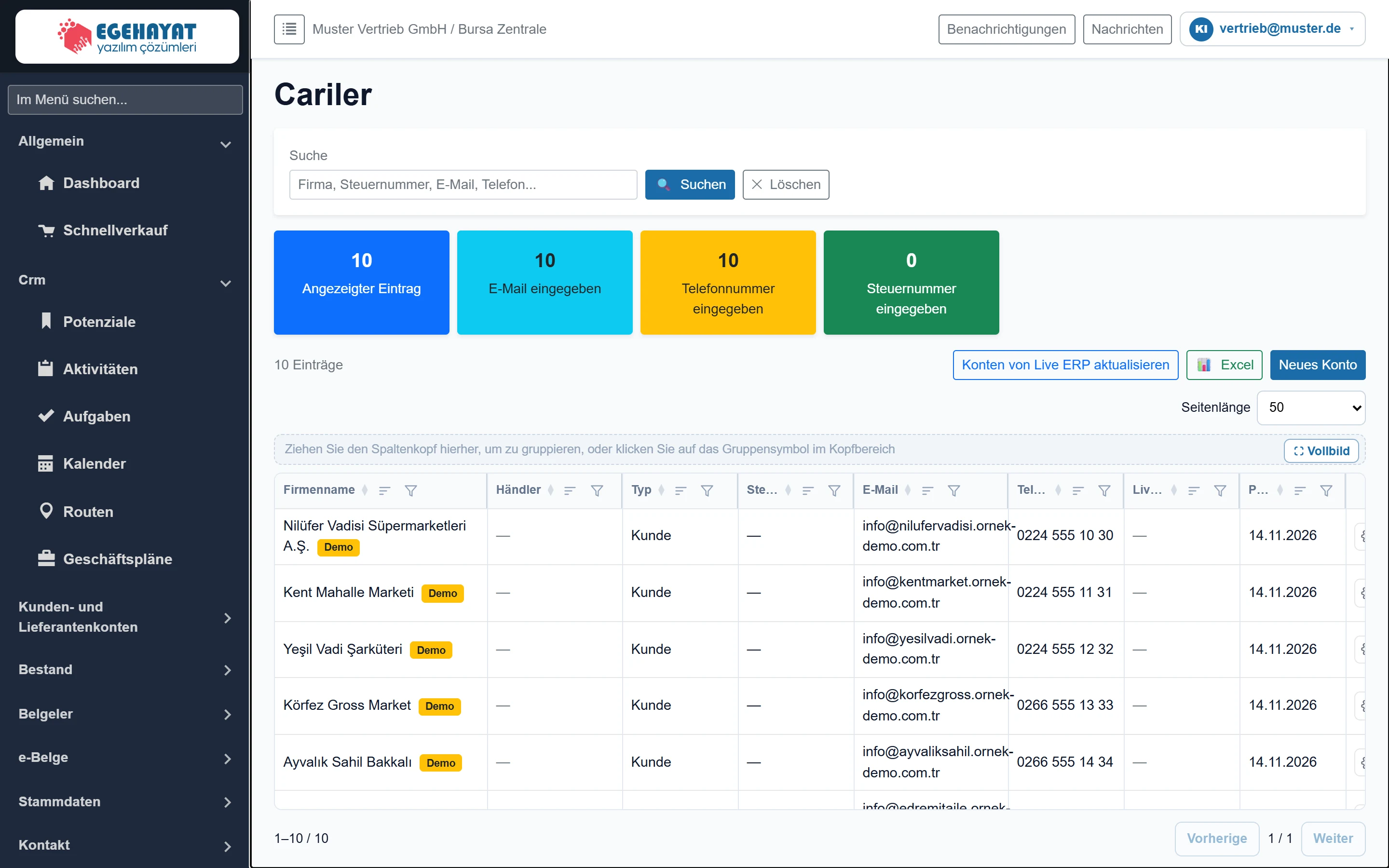
- 1Suche Suche nach Firmenname, Code, Steuernummer, E-Mail oder Telefon.
- 2Zähler Sichtbare Datensätze; Anzahl Karten mit E-Mail, Telefon und Steuernummer.
- 3Aus ERP aktualisieren Holt Konten aus dem ERP, wenn eine ERP-Integration aktiv ist.
- 4📊 Excel Exportiert die sichtbare Liste nach Excel.
- 5Neues Konto Öffnet eine neue Kontokarte.
- 6Aktionen Bearbeiten, Kopieren, Löschen.
Das Suchfeld durchsucht Firmenname, Code, Steuernummer, E-Mail und Telefon. Die farbigen Karten zeigen sichtbare Datensätze sowie Karten mit E-Mail, Telefon und Steuernummer; so finden Sie fehlende Angaben.
Eine Schaltfläche wie Live ERP'den carileri güncelle (Konten aus ERP aktualisieren) erscheint nur bei aktiver ERP-Integration. Das Zeilenmenü bietet Bearbeiten, Kopieren (neue Karte mit denselben Daten) und Löschen.
Kontokarte
Klicken Sie auf Neues Konto oder Bearbeiten. Die Karte besteht aus aufklappbaren Abschnitten; Identität und Kaufmännisch sind geöffnet. Branchen-Demokarten zeigen oben einen gelben «Demo»-Hinweis; sie gehen nie an das ERP.
Identität
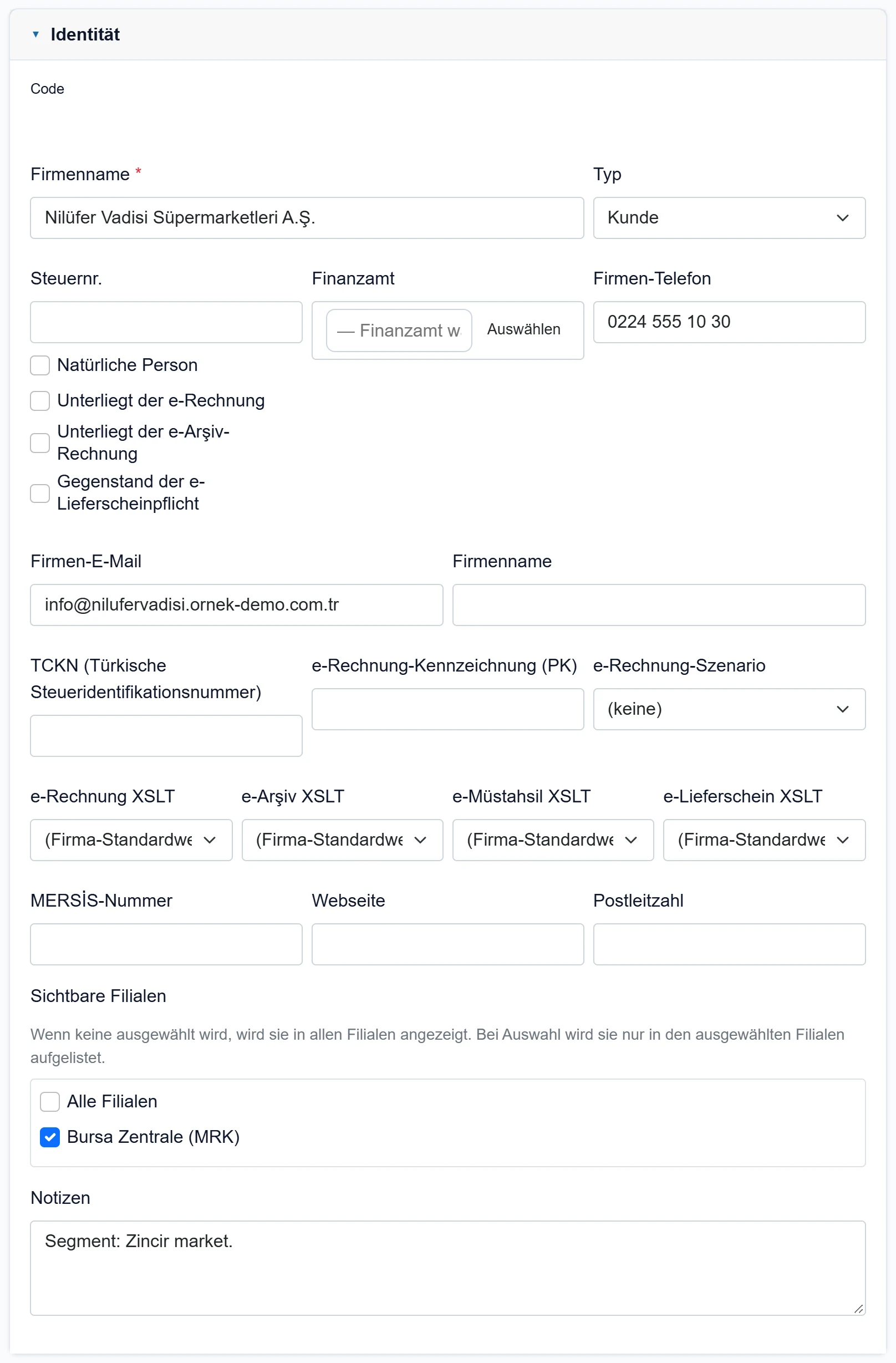
| Feld | Anmelden | Beschreibung |
|---|---|---|
| Code | Text | Kontocode. Wird bei definierter Codevorlage danach erzeugt; sonst darf er leer bleiben. |
| Firmenname Pflicht | Text | Name der Kontokarte. Pflichtfeld. |
| Typ | Auswahlliste | Kunde, Lieferant, Kunde + Lieferant oder Agentur. Beeinflusst die Kontoauswahl in Listen und Belegen. Optionen: Kunde · Lieferant · Kunde + Lieferant · Agentur |
| Steuernr. | Text | 10-stellige Steuernummer oder 11-stellige ID-Nummer. Bei Fehler wird mit «Vergi no hatalı.» nicht gespeichert. |
| Natürliche Person | Kontrollkästchen | Privatperson; auf E-Belegen wird die ID-Nummer verwendet. |
| Unterliegt der e-Rechnung | Kontrollkästchen | Das Konto ist E-Rechnungsteilnehmer; Verkaufsrechnungen werden als E-Rechnung erstellt. |
| Unterliegt der e-Arşiv-Rechnung | Kontrollkästchen | Rechnungen werden als E-Archiv-Rechnung erstellt. |
| Gegenstand der e-Lieferscheinpflicht | Kontrollkästchen | Lieferscheine werden als E-Lieferschein gesendet. |
| Finanzamt | Text | Mit «Auswählen» aus der Finanzamtsliste gewählt. Platzhalter: «— Finanzamt wählen —» |
| Firmen-Telefon | Text | Allgemeine Telefonnummer der Firma. |
| Firmen-E-Mail | Allgemeine E-Mail-Adresse der Firma; falsches Format verhindert das Speichern. | |
| Firmenname | Text | Offizielle Firmierung auf Rechnungen; leer = Firmenname. |
| TCKN (Türkische Steueridentifikationsnummer) | Text | ID-Nummer bei Privatpersonen. |
| e-Rechnung-Kennzeichnung (PK) | Text | GİB-Postfach-Alias des Empfängers (urn:mail:...). |
| e-Rechnung-Szenario | Auswahlliste | E-Rechnungsszenario wie Basis, Handel, Export; leer = Firmeneinstellung. |
| e-Rechnung XSLT | Auswahlliste | E-Rechnungs-Layoutvorlage für dieses Konto; leer = Firmenstandard. |
| e-Arşiv XSLT | Auswahlliste | E-Archiv-Layoutvorlage für dieses Konto. |
| e-Müstahsil XSLT | Auswahlliste | Layoutvorlage für E-Erzeugerbelege für dieses Konto. |
| e-Lieferschein XSLT | Auswahlliste | E-Lieferschein-Layoutvorlage für dieses Konto. |
| MERSİS-Nummer | Text | 16-stellige MERSİS-Nummer (optional). |
| Webseite | Text | Website der Firma. |
| Postleitzahl | Text | Postleitzahl der Firmenadresse. |
| Sichtbare Filialen | Kontrollkästchen | In welchen Arbeitsstätten die Karte gelistet wird. Ohne Auswahl in allen Filialen sichtbar. |
| Alle Filialen | Kontrollkästchen | Wenn markiert, ist die Karte in allen Arbeitsstätten sichtbar. |
| Bursa Zentrale (MRK) | Kontrollkästchen | Eine Arbeitsstätte der Firma; wenn markiert, wird die Karte dort gelistet. |
| Notizen | Langer Text | Freie Notizen zum Konto. |
Die Schaltfläche GİB-Benutzerprüfung (bei E-Beleg-Integration) prüft über die Steuernummer, ob das Konto E-Rechnungsteilnehmer ist.
Kaufmännisch
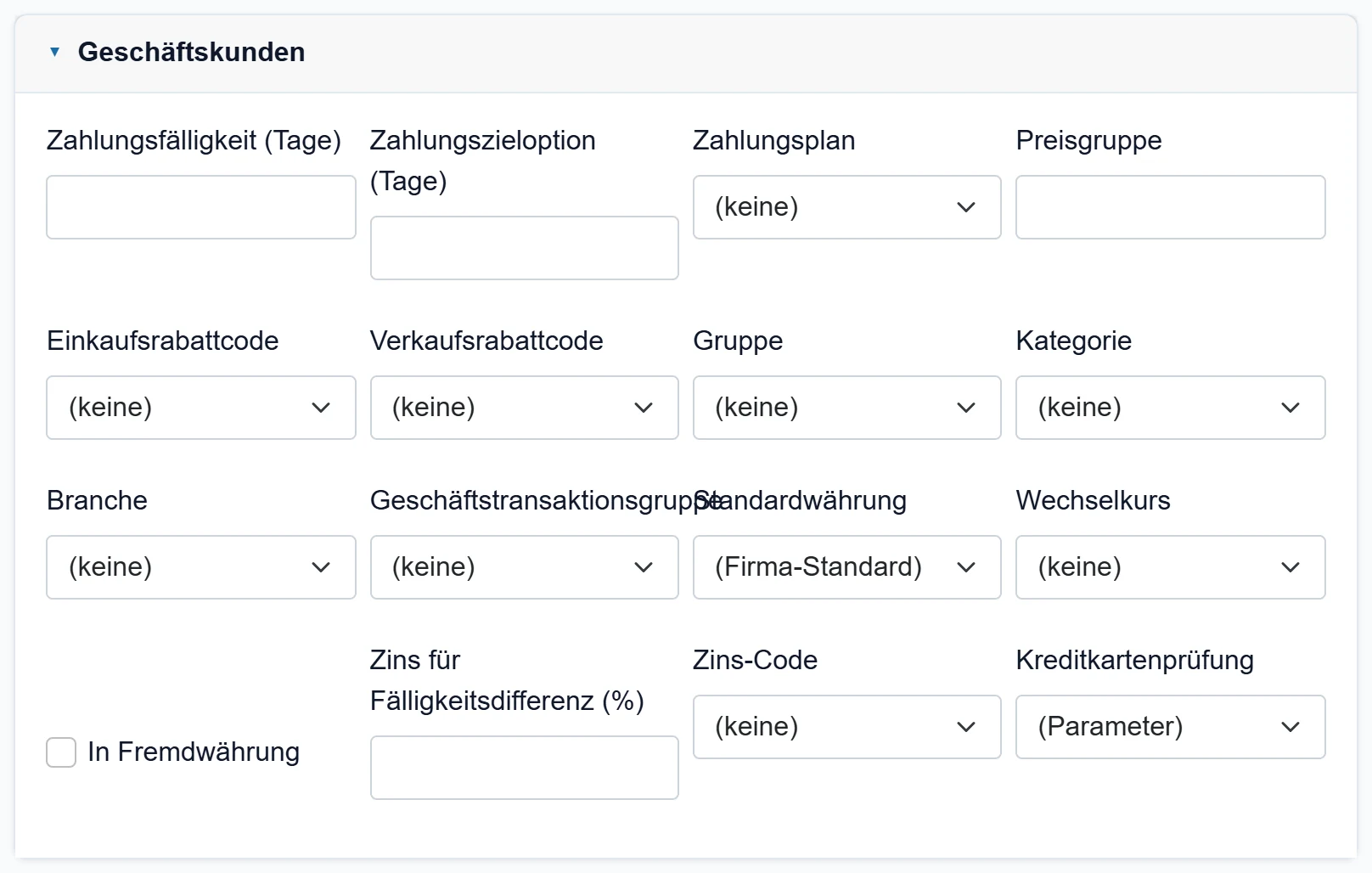
| Feld | Anmelden | Beschreibung |
|---|---|---|
| Zahlungsfälligkeit (Tage) | Text | Standard-Zahlungsziel in Tagen auf Belegen. |
| Zahlungszieloption (Tage) | Text | Zum Zahlungsziel addierte Toleranztage. |
| Zahlungsplan | Auswahlliste | Ein Plan aus Stammdaten → Zahlungspläne; Raten auf Belegen richten sich danach. |
| Preisgruppe | Text | Preisgruppe des Kontos in der Artikelpreisliste. |
| Einkaufsrabattcode | Auswahlliste | Rabattdefinition für Einkaufsbelege. |
| Verkaufsrabattcode | Auswahlliste | Rabattdefinition für Verkaufsbelege. |
| Gruppe | Auswahlliste | Gruppe aus den Kontokatalogen; zur Gruppierung in Berichten. |
| Kategorie | Auswahlliste | Kategorie aus den Kontokatalogen. |
| Branche | Auswahlliste | Branche aus den Kontokatalogen. |
| Geschäftstransaktionsgruppe | Auswahlliste | Handelsgruppe aus den Kontokatalogen (für die Buchhaltung). |
| Standardwährung | Auswahlliste | Für dieses Konto vorgeschlagene Währung; leer = Firmenstandard. Optionen: (Firma-Standard) · TRY · USD · EUR · GBP |
| Wechselkurs | Auswahlliste | Ankaufs- oder Verkaufskurs bei Fremdwährungsbelegen. Optionen: (keine) · Ankauf · Verkauf |
| In Fremdwährung | Kontrollkästchen | Wenn markiert, wird das Konto in Fremdwährung geführt. |
| Zins für Fälligkeitsdifferenz (%) | Text | Monatlicher Zinssatz für verspätete Zahlungen. |
| Zins-Code | Auswahlliste | Eine Definition aus Stammdaten → Zinssätze. |
| Kreditkartenprüfung | Auswahlliste | Ob Kreditkartendaten beim Verkauf Pflicht sind; «(Parameter)» folgt der Firmeneinstellung. Optionen: (Parameter) · Nein · Pflicht · Abhängig vom Parameter |
Logistik
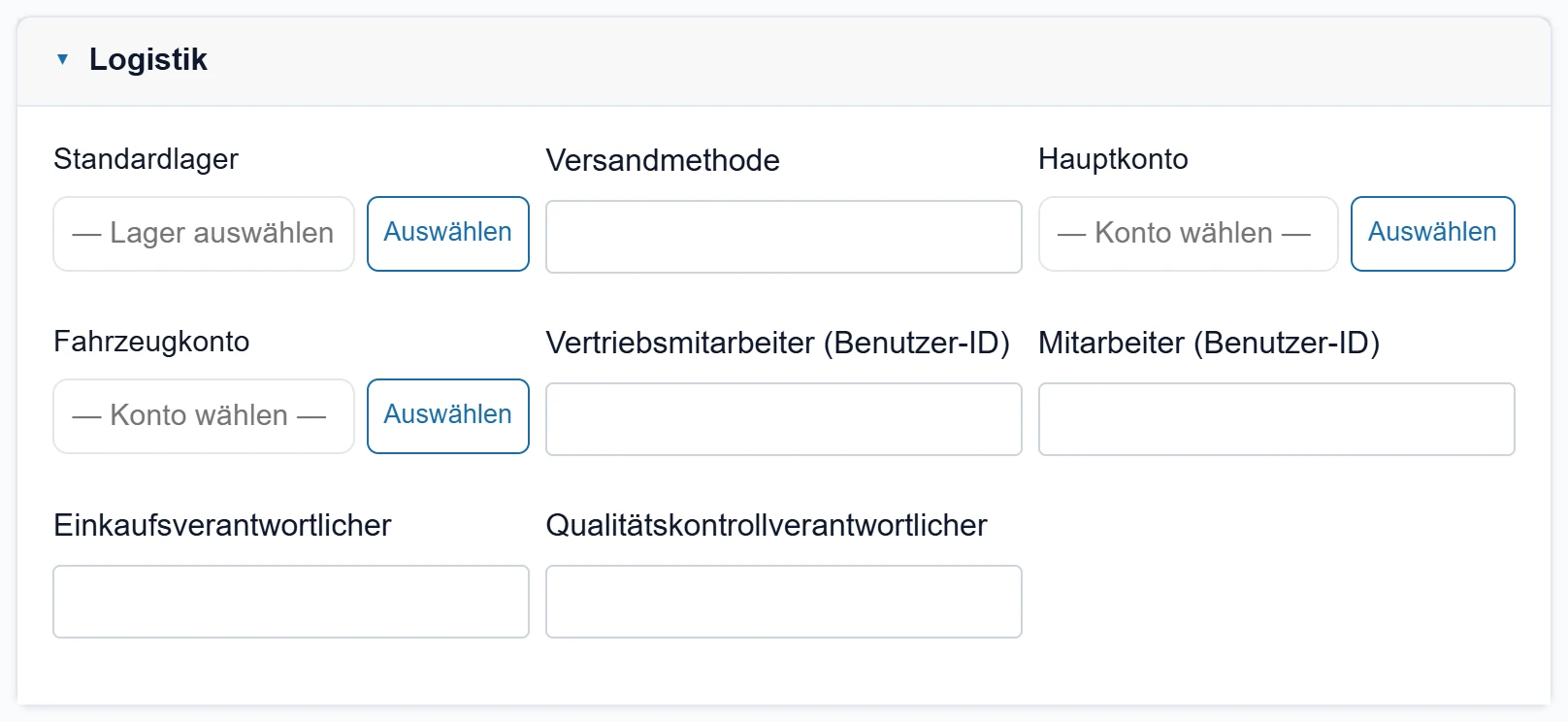
| Feld | Anmelden | Beschreibung |
|---|---|---|
| Standardlager | Text | Auf den Belegen dieses Kontos vorgeschlagenes Lager. Platzhalter: «— Lager auswählen —» |
| Versandmethode | Text | Freitext wie Paketdienst, eigenes Fahrzeug usw. |
| Hauptkonto | Text | Übergeordnete Firma (z. B. Zentrale der Kette). Platzhalter: «— Konto wählen —» |
| Fahrzeugkonto | Text | Vermittlerfirma, über die verkauft wird. Platzhalter: «— Konto wählen —» |
| Vertriebsmitarbeiter (Benutzer-ID) | Text | ID des zuständigen Vertriebsbenutzers. |
| Mitarbeiter (Benutzer-ID) | Text | ID eines weiteren betreuenden Benutzers. |
| Einkaufsverantwortlicher | Text | Name des Einkaufsverantwortlichen beim Kunden. |
| Qualitätskontrollverantwortlicher | Text | Name des Qualitätsverantwortlichen beim Kunden. |
Risiko
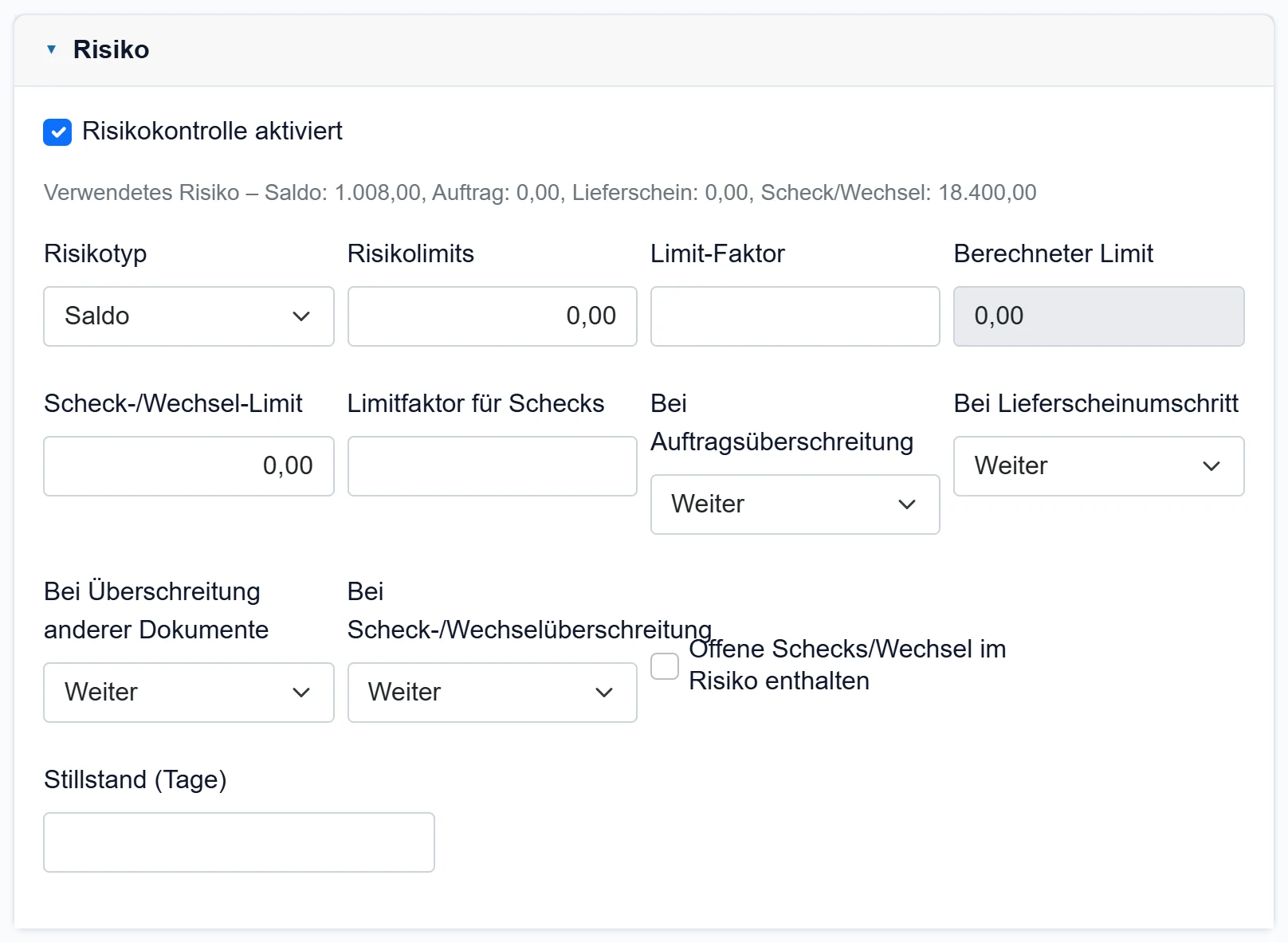
| Feld | Anmelden | Beschreibung |
|---|---|---|
| Risikokontrolle aktiviert | Kontrollkästchen | Wenn markiert, öffnen sich die Limitfelder und das Risiko wird auf Belegen geprüft. |
| Risikotyp | Auswahlliste | Was zum Risiko zählt: nur Saldo oder Saldo plus offene Lieferscheine / Aufträge. Optionen: Saldo · Saldo + Lieferschein · Saldo + Auftrag · Saldo + Auftrag + Lieferschein |
| Risikolimits | Text | Höchstbetrag, mit dem das Konto arbeiten darf. |
| Limit-Faktor | Text | Wird mit dem Risikolimit multipliziert (z. B. 1,2). |
| Berechneter Limit | Text | Risikolimit × Faktor; automatisch berechnet. |
| Scheck-/Wechsel-Limit | Text | Obergrenze für offene Schecks / Wechsel des Kontos. |
| Limitfaktor für Schecks | Text | Faktor für das Scheck- / Wechsellimit. |
| Bei Auftragsüberschreitung | Auswahlliste | Bei Aufträgen nach Limitüberschreitung: Fortfahren, Warnen oder Sperren. Optionen: Weiter · Warnung · Sperren |
| Bei Lieferscheinumschritt | Auswahlliste | Verhalten bei Lieferscheinen nach Limitüberschreitung. Optionen: Weiter · Warnung · Sperren |
| Bei Überschreitung anderer Dokumente | Auswahlliste | Verhalten bei Rechnungen und anderen Belegen nach Limitüberschreitung. Optionen: Weiter · Warnung · Sperren |
| Bei Scheck-/Wechselüberschreitung | Auswahlliste | Verhalten bei Überschreitung des Scheck- / Wechsellimits. Optionen: Weiter · Warnung · Sperren |
| Offene Schecks/Wechsel im Risiko enthalten | Kontrollkästchen | Wenn markiert, zählen nicht eingelöste Schecks / Wechsel zum Risiko. |
| Stillstand (Tage) | Text | Warnung für Konten, die so viele Tage inaktiv sind. |
Adresse
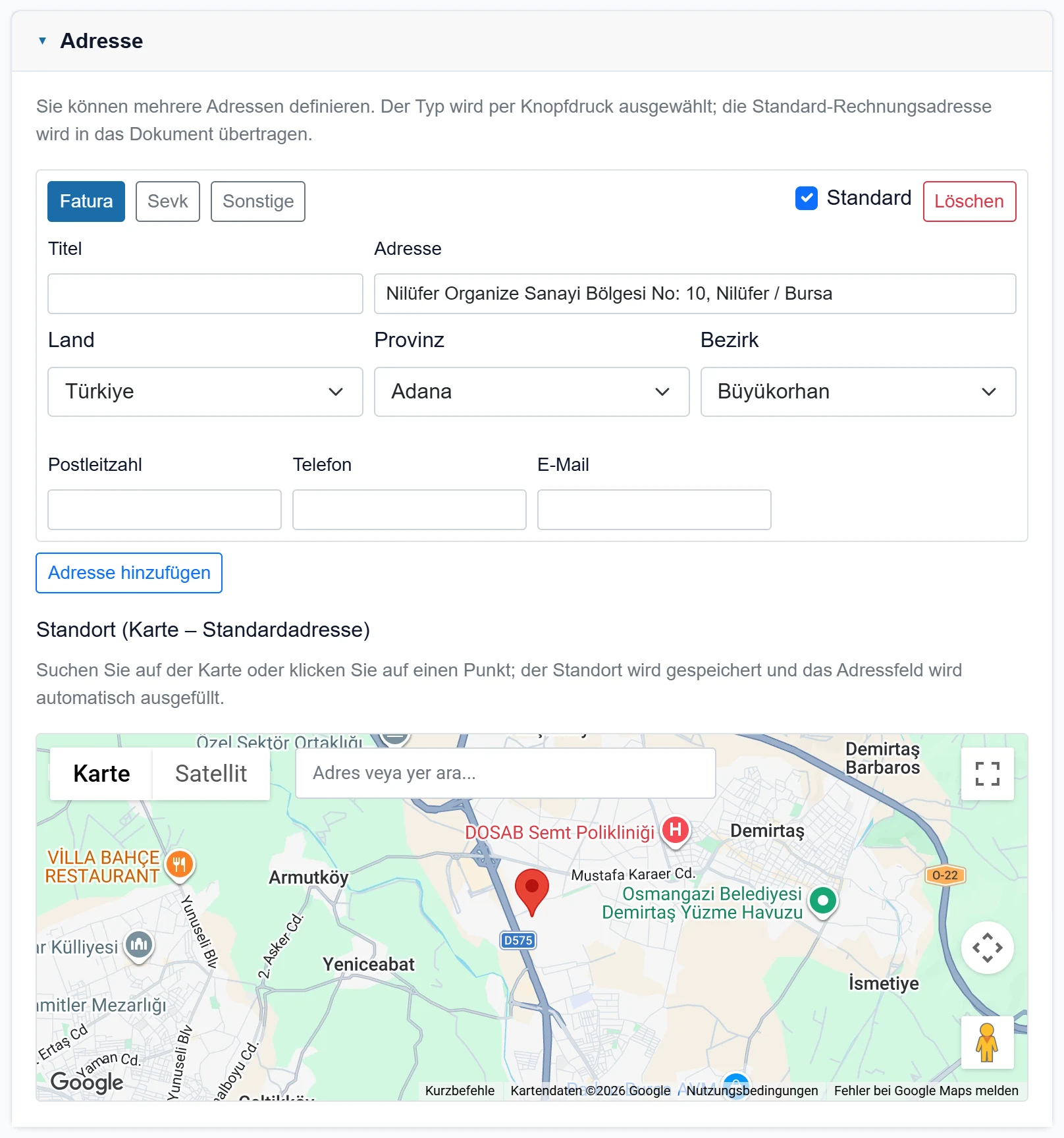
| Feld | Anmelden | Beschreibung |
|---|---|---|
| Standard | Kontrollkästchen | Die Standard-Rechnungsadresse wird in Belege übernommen. |
| Titel | Text | Kurzname der Adresse (z. B. «Zentrallager»). |
| Adresse | Text | Viertel, Straße, Hausnummer. |
| Land | Auswahlliste | Nach Wahl des Landes wird die Provinzliste gefüllt. |
| Provinz | Auswahlliste | Nach Wahl der Provinz wird die Bezirksliste gefüllt. |
| Bezirk | Auswahlliste | Bezirke der gewählten Provinz. |
| Postleitzahl | Text | Postleitzahl der Adresse. |
| Telefon | Text | Telefon dieser Adresse. |
| Text | E-Mail dieser Adresse. | |
| Standort (Karte – Standardadresse) | Text | Auf der Karte suchen oder klicken; der Standort wird gespeichert und das Adressfeld gefüllt. Für die Routenplanung. Platzhalter: «Adres veya yer ara...» |
Sie können mehrere Adressen anlegen; der Typ wird mit Rechnung, Versand oder Sonstige gewählt, die Standard-Rechnungsadresse geht in Belege. Ohne Google-Maps-Schlüssel erscheint statt der Karte ein Hinweis.
Ansprechpartner
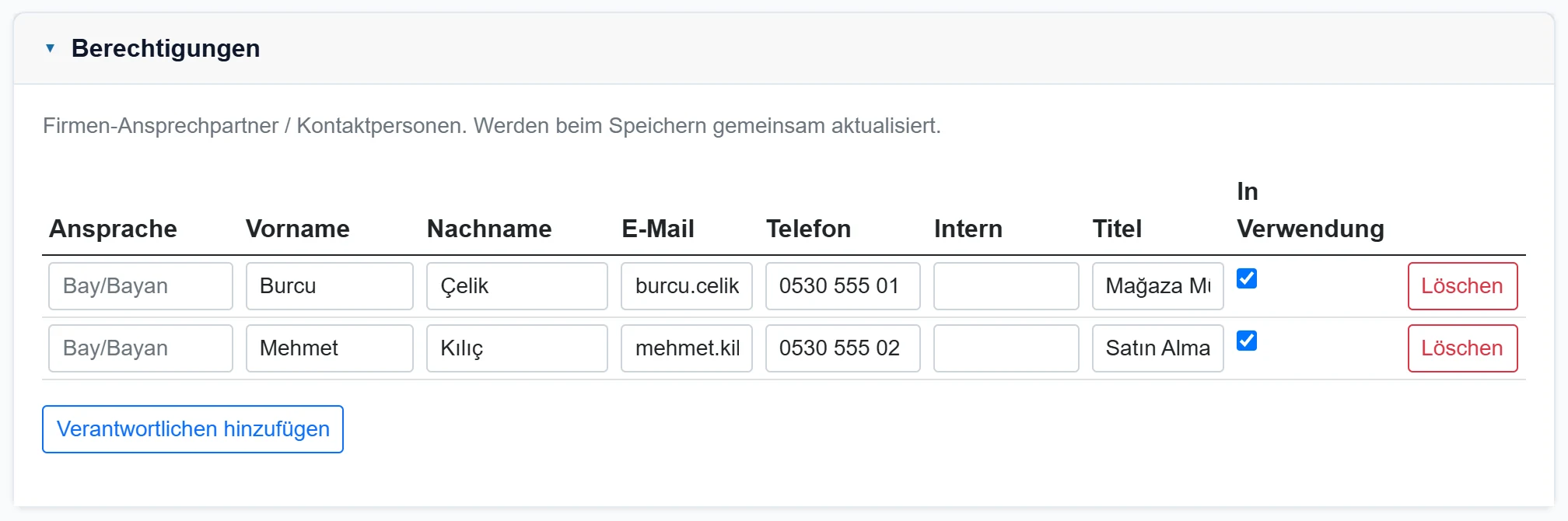
- 1Ansprechpartnertabelle Anrede, Vorname, Nachname, E-Mail, Telefon, Durchwahl, Titel; in der Zeile bearbeitet.
- 2Verantwortlichen hinzufügen Fügt eine neue Ansprechpartnerzeile hinzu.
Fahrzeuge
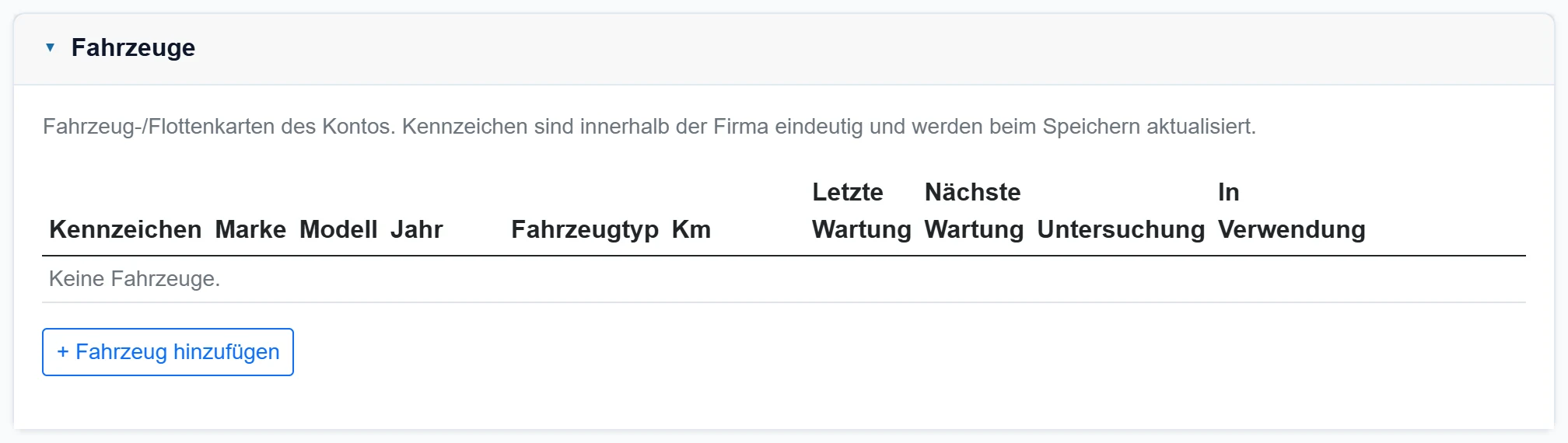
- 1Fahrzeugtabelle Kennzeichen, Marke, Modell, Jahr, Typ, km, Wartungs- und Prüfdaten.
- 2+ Fahrzeug hinzufügen Fügt eine neue Fahrzeugzeile hinzu; das Kennzeichen ist firmenweit eindeutig.
Detail in einer Fahrzeugzeile öffnet Fahrgestellnummer, Versicherungs- und Garantieende sowie eine Notiz.
Neues Konto anlegen: Schritt für Schritt
- Neues Konto klicken.
- Unter Identität Firmenname (Pflicht) und Typ eingeben; Steuernummer, Finanzamt und Kontaktdaten ausfüllen.
- Bei E-Belegen die passenden Kästchen markieren.
- Unter Kaufmännisch Zahlungsziel, Preisgruppe und Gruppe / Kategorie / Branche aus den Katalogen wählen.
- Unter Adresse mit + Adresse hinzufügen eine Adresse anlegen und den Standort auf der Karte markieren (für Routen nötig).
- Ansprechpartner unter Ansprechpartner ergänzen.
- Speichern klicken.
Für eine ähnliche Firma mit Kopieren in der Liste beginnen; kaufmännische und Adressdaten sind vorbelegt.
Löschen entfernt die Karte aus der Liste; verknüpfte Aktivitäten, Aufgaben und Belege sind dann nicht mehr über dieses Konto auffindbar. Notieren Sie bei inaktiven Konten den Status besser unter Notizen.
Häufige Meldungen
| Meldung | Ursache | Lösung |
|---|---|---|
| Firma adı gereklidir (Firmenname erforderlich) | Firmenname leer. | Feld ausfüllen. |
| Geçerli bir e-posta adresi girin (gültige E-Mail eingeben) | E-Mail-Format falsch. | Korrigieren oder leer lassen. |
| Steuernummer ist ungültig. | Prüfung der Steuer-/ID-Nummer fehlgeschlagen. | 10-stellige Steuernummer bzw. 11-stellige ID prüfen. |
| Es fehlen oder es gibt Fehler in den Formularfeldern. Bitte prüfen Sie die roten Warnhinweise. | Validierungsfehler. | Rote Felder korrigieren. |
| Ein Datensatz mit denselben Merkmalen existiert bereits; so kann keine Karte geöffnet werden. Fahren Sie mit „Neue Nummer vergeben“ fort. | Die Codevorlage erzeugte einen vorhandenen Code. | Im Codefeld eine neue Nummer anfordern. |
| Eine Registrierung ist nicht möglich, wenn weder das Unternehmen noch der Arbeitsplatz ausgewählt sind. Bitte melden Sie sich ab und melden Sie sich erneut an. | Sitzung ohne Firma / Arbeitsstätte. | Abmelden und neu anmelden. |
| Risikoinformationen konnten nicht gespeichert werden. | Risikoabschnitt nicht gespeichert. | Werte prüfen und erneut speichern. |
| Ein Fehler ist während des Speicherns aufgetreten. Bitte überprüfen Sie die Informationen und versuchen Sie es erneut. | Unerwarteter Fehler. | Erneut versuchen; bei Wiederholung melden. |
| Google Maps-Schlüssel fehlt. Bitte im Google Maps-Bereich der Firmenkarte eingeben. | Kein Kartenschlüssel für die Firma. | Schlüssel unter Einstellungen → Kontrollzentrum eingeben. |