
 AsyaTicari
 AsyaRestoran
 AsyaOtel
 AsyaCrm
 AsyaKlinik
 AsyaSpor
 AsyaSSH
 AsyaEmlak
 AsyaFilo
 AsyaPuantaj
 AsyaİSG
 AsyaİHD
 Kolay Öğren
AsyaCrm · Einstellungen
Benutzer
Liste der Firmenbenutzer; Benutzer anlegen, Administrator-/Aktivstatus, nachverfolgbare Standorte, Rollen und Passwort-Reset.
Der Bildschirm Benutzer listet alle, die sich in Ihrer Firma bei AsyaCrm anmelden können. Hier legen Sie Benutzer an, bestimmen Rollen und sichtbare Standorte und setzen bei Bedarf Passwörter zurück. Der Bildschirm steht Benutzern mit dem Recht Benutzerverwaltung zur Verfügung.
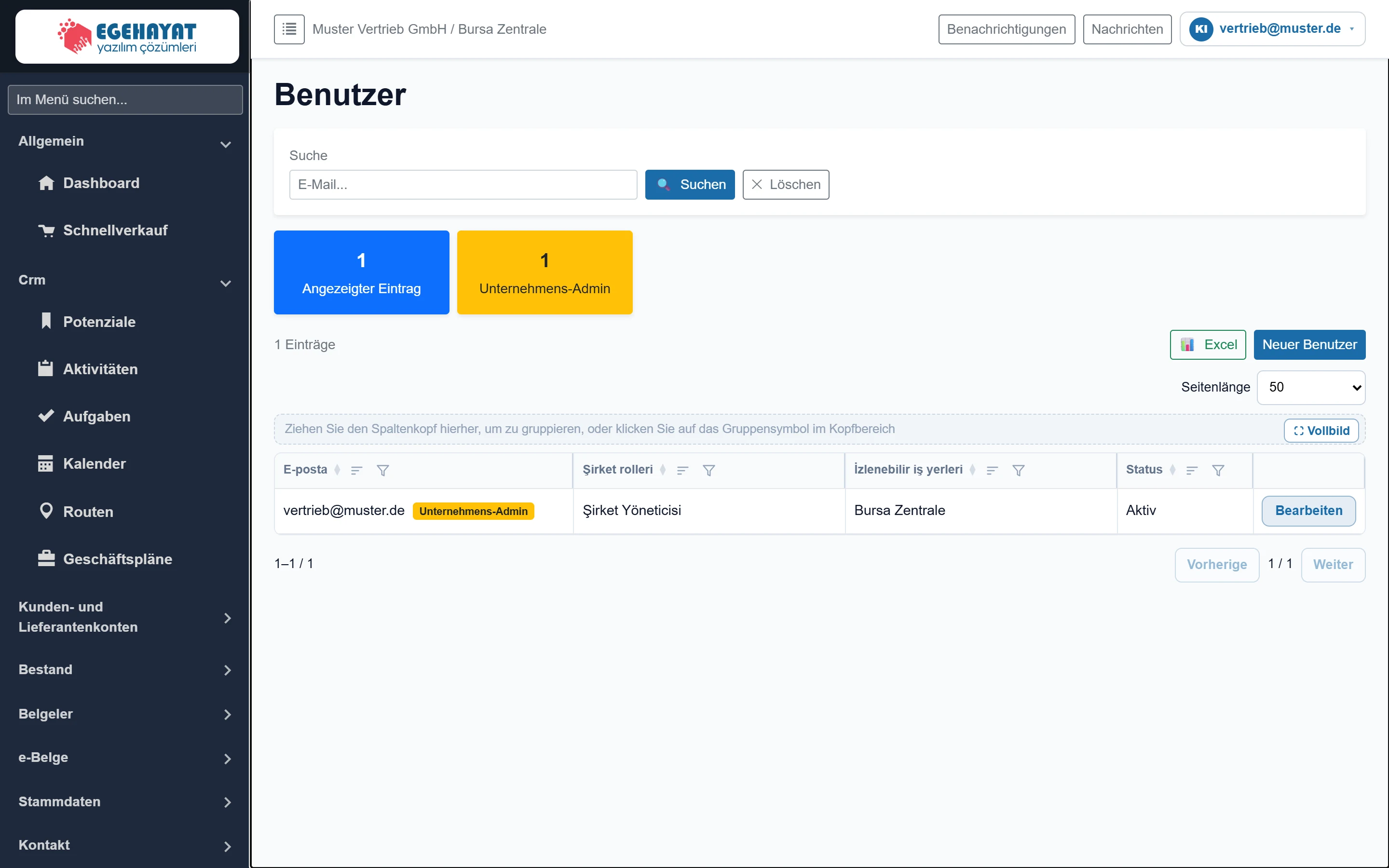
- 1Suche Filtert nach einem Teil der E-Mail.
- 2Zähler Anzahl sichtbarer Benutzer und Firmenadministratoren.
- 3📊 Excel Lädt die Liste als Excel-Datei herunter.
- 4Neuer Benutzer Öffnet das Formular für einen neuen Benutzer.
- 5Benutzerzeile E-Mail, Rollen, sichtbare Standorte und Status.
- 6Bearbeiten Bearbeitet den Benutzer.
Die Liste zeigt E-Mail (Administratoren mit gelbem Abzeichen), Rollen, nachverfolgbare Standorte und Status (Aktiv / Inaktiv). Die Zähler oben zeigen sichtbare Benutzer und Firmenadministratoren. Excel lädt die Liste herunter.
Benutzer anlegen
Neuer Benutzer öffnet das Formular.
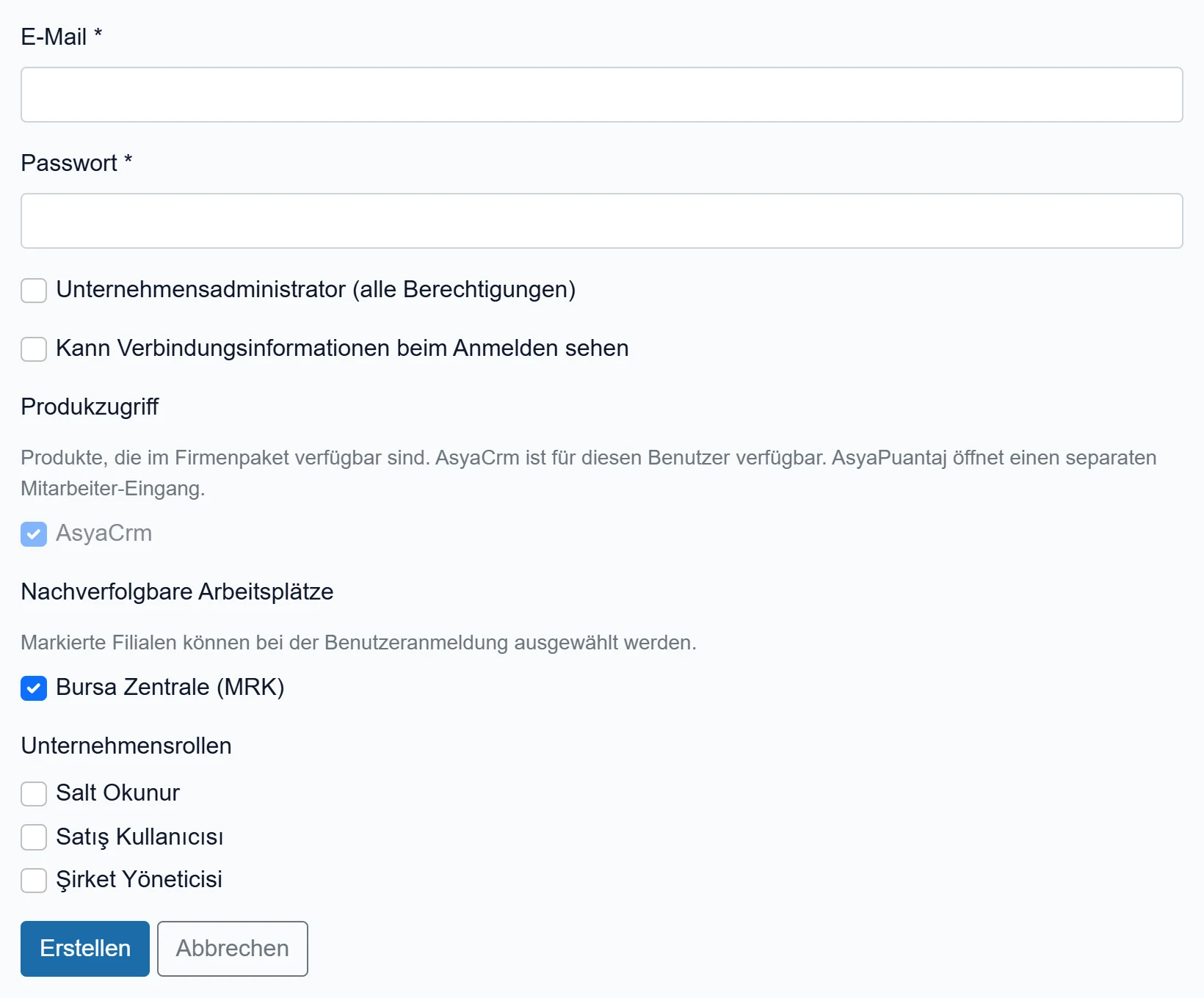
- 1Erstellen Legt den Benutzer an und kehrt zur Liste zurück.
| Feld | Anmelden | Beschreibung |
|---|---|---|
| E-Mail Pflicht | Anmelde-E-Mail des Benutzers. Ist sie bereits in einer anderen Firma registriert, wird dasselbe Konto auch mit dieser Firma verknüpft. | |
| Passwort Pflicht | Text | Erstes Passwort: mindestens 8 Zeichen mit Groß-, Kleinbuchstaben und Ziffer. |
| Unternehmensadministrator (alle Berechtigungen) | Kontrollkästchen | Wenn angekreuzt, hat der Benutzer alle Menü- und CRUD-Rechte; die Rechtematrix gilt nicht. |
| Kann Verbindungsinformationen beim Anmelden sehen | Kontrollkästchen | Kann auf der Anmeldeseite das Datenbank-Verbindungsfeld öffnen. Nur für den technischen Ansprechpartner. |
| Produkzugriff | Kontrollkästchen | Produkte im Firmenpaket. AsyaCrm ist für jeden Benutzer offen; AsyaPuantaj wird, falls vorhanden, separat angekreuzt. |
| AsyaCrm | Kontrollkästchen | Dieses Produkt; für jeden Benutzer offen, nicht änderbar. |
| Nachverfolgbare Arbeitsplätze | Kontrollkästchen | Filialen, die der Benutzer bei der Anmeldung wählen und deren Daten er sehen kann. Der erste Standort ist vorausgewählt. |
| Bursa Zentrale (MRK) | Kontrollkästchen | Ein Standort der Firma. Wenn angekreuzt, kann der Benutzer diese Filiale betreten und ihre Daten sehen. |
| Unternehmensrollen | Kontrollkästchen | Eine Rolle ist ein fertiges Bündel von Menürechten; mehrere Rollen sind möglich. |
| Salt Okunur | Kontrollkästchen | Vordefinierte Rolle: sieht Crm-Datensätze und Berichte nur an. |
| Satış Kullanıcısı | Kontrollkästchen | Vordefinierte Rolle: sieht, erstellt, ändert und löscht Konten, Interessenten, Angebote, Aktivitäten, Aufgaben, Routen und Arbeitspläne; sieht Berichte. |
| Şirket Yöneticisi | Kontrollkästchen | Vordefinierte Rolle: alle Menü- und CRUD-Rechte. |
- E-Mail und Passwort eingeben.
- Soll der Benutzer alles verwalten, Unternehmensadministrator (alle Berechtigungen) ankreuzen; sonst eine oder mehrere Unternehmensrollen wählen.
- Unter Nachverfolgbare Arbeitsplätze die Filialen ankreuzen, die der Benutzer betreten darf. Der erste Standort ist vorausgewählt und wird sein Standardstandort.
- Erstellen drücken. Bei Erfolg kehren Sie zur Liste zurück.
Möchten Sie statt einer Rolle einzelne Menürechte vergeben, öffnen Sie nach dem Anlegen Berechtigungen, wählen den Benutzer und bearbeiten die Matrix.
Die Zahl gleichzeitig offener Sitzungen ist durch die lizenzierte Benutzerzahl der Firma begrenzt (Abonnement-Warenkorb → Benutzeranzahl). Entfernen Sie bei ausscheidenden Mitarbeitern den Haken Aktiv, statt sie zu löschen.
Benutzer bearbeiten
Bearbeiten am Zeilenende öffnet die Benutzerkarte.
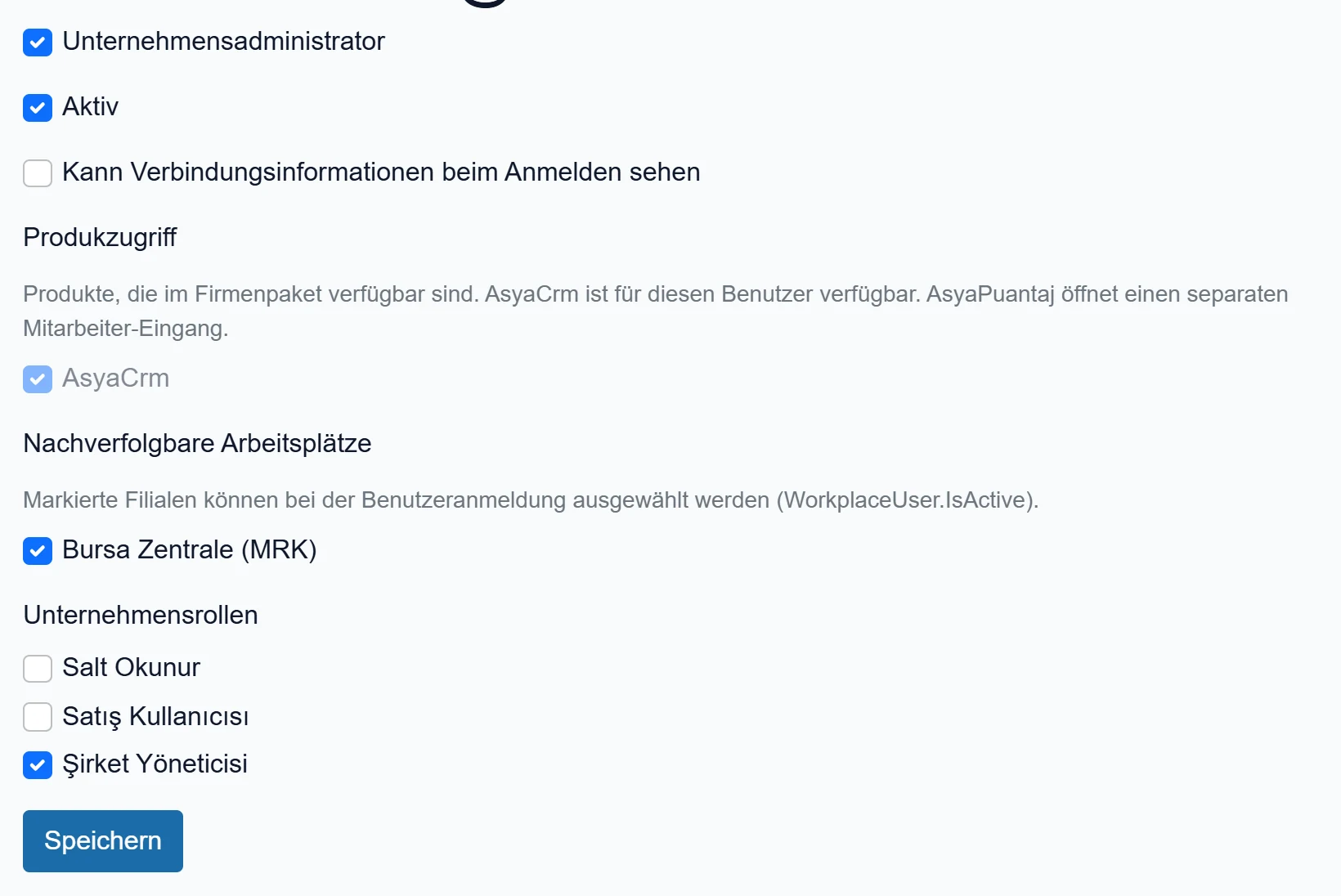
- 1Speichern Speichert die Änderungen; Rechte gelten ab der nächsten Anmeldung.
| Feld | Anmelden | Beschreibung |
|---|---|---|
| Unternehmensadministrator | Kontrollkästchen | Alle Rechte. Wird es entfernt, gilt für den Benutzer die Rechtematrix. |
| Aktiv | Kontrollkästchen | Ohne Haken kann sich der Benutzer nicht anmelden; seine Datensätze bleiben erhalten. |
| Kann Verbindungsinformationen beim Anmelden sehen | Kontrollkästchen | Kann auf der Anmeldeseite das Datenbank-Verbindungsfeld öffnen. |
| Produkzugriff | Kontrollkästchen | Produkte im Firmenpaket; AsyaCrm ist für jeden Benutzer offen. |
| AsyaCrm | Kontrollkästchen | Dieses Produkt; für jeden Benutzer offen, nicht änderbar. |
| Nachverfolgbare Arbeitsplätze | Kontrollkästchen | Filialen, die der Benutzer bei der Anmeldung wählen kann. |
| Bursa Zentrale (MRK) | Kontrollkästchen | Ein Standort der Firma. Wenn angekreuzt, kann der Benutzer diese Filiale betreten und ihre Daten sehen. |
| Unternehmensrollen | Kontrollkästchen | Dem Benutzer zugewiesene Rollen. |
| Salt Okunur | Kontrollkästchen | Vordefinierte Rolle: sieht Crm-Datensätze und Berichte nur an. |
| Satış Kullanıcısı | Kontrollkästchen | Vordefinierte Rolle: sieht, erstellt, ändert und löscht Konten, Interessenten, Angebote, Aktivitäten, Aufgaben, Routen und Arbeitspläne; sieht Berichte. |
| Şirket Yöneticisi | Kontrollkästchen | Vordefinierte Rolle: alle Menü- und CRUD-Rechte. |
Nach der Änderung Speichern drücken. Die Meldung besagt, dass der Benutzer aktualisiert wurde und Rechteänderungen bei der nächsten Anmeldung gelten: Hat der Benutzer eine offene Sitzung, wirken die neuen Rechte nach Ab- und erneutem Anmelden.
Passwort zurücksetzen
Unten auf derselben Karte befindet sich Passwort zurücksetzen.
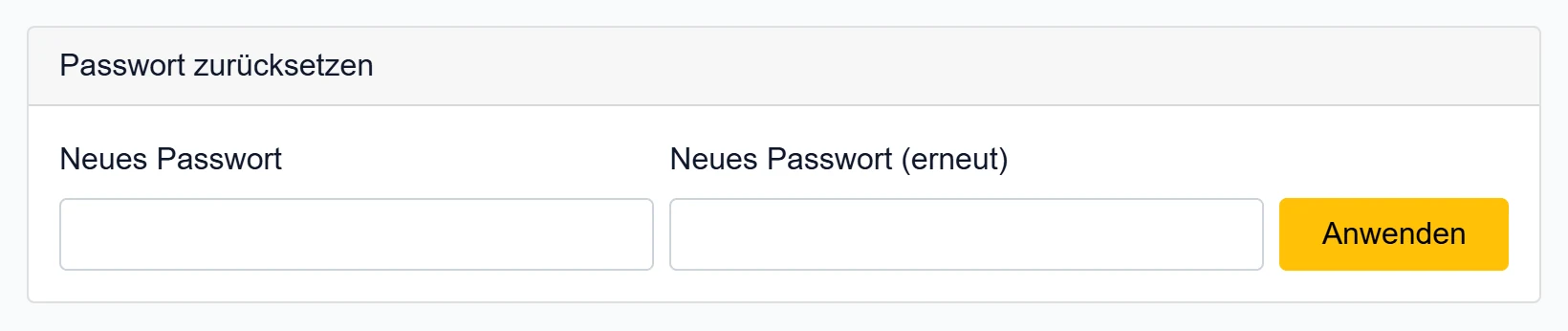
- 1Anwenden Ändert das Passwort sofort.
| Feld | Anmelden | Beschreibung |
|---|---|---|
| Neues Passwort | Text | Neues Passwort des Benutzers: mindestens 8 Zeichen mit Groß-, Kleinbuchstaben und Ziffer. |
| Neues Passwort (erneut) | Text | Dasselbe Passwort erneut eingeben. |
- Das neue Passwort in beide Felder gleich eingeben.
- Anwenden drücken. Eine Bestätigung erscheint; ab jetzt meldet sich der Benutzer mit dem neuen Passwort an.
Wie komplex das Passwort sein muss, hängt von der Einstellung Passwortregel des Unternehmens ab (in AsyaTicari unter Einstellungen → Kontrollzentrum oder in den Firmendetails der Platform Admin). Standard: mindestens 8 Zeichen mit Groß- und Kleinbuchstaben und einer Ziffer. Bei Einfach genügen mindestens 4 Zeichen.
Häufige Meldungen
| Meldung | Ursache | Lösung |
|---|---|---|
| Kullanıcı zaten bu şirkete kayıtlı. (Benutzer bereits registriert.) | Ein Benutzer mit dieser E-Mail existiert in der Firma. | Benutzer in der Liste suchen und mit Bearbeiten öffnen. |
| Mindestens 8 Zeichen mit Groß-, Kleinbuchstaben und Ziffer. | Passwort erfüllt die Regel nicht. | Passwort mit mindestens 8 Zeichen, Groß-/Kleinbuchstaben und Ziffer eingeben. |
| Das Passwort muss einen Großbuchstaben enthalten. | Kein Großbuchstabe. | Großbuchstaben ergänzen. |
| Passwörter stimmen nicht überein. | Beim Zurücksetzen unterscheiden sich die Felder. | In beide Felder dasselbe Passwort eingeben. |
| Kullanıcı bulunamadı. (Benutzer nicht gefunden.) | Benutzer wurde inzwischen gelöscht oder entfernt. | Liste neu laden. |
| Benutzerkontingent ist voll. | (Bei der Anmeldung) offene Sitzungen erreichen die lizenzierte Benutzerzahl. | Ungenutzte Sitzungen schließen oder im Abonnement-Warenkorb die Benutzerzahl erhöhen. |