
 AsyaTicari
 AsyaRestoran
 AsyaOtel
 AsyaCrm
 AsyaKlinik
 AsyaSpor
 AsyaSSH
 AsyaEmlak
 AsyaFilo
 AsyaPuantaj
 AsyaİSG
 AsyaİHD
 Kolay Öğren
AsyaCrm · Einstellungen
Integrationen
Status der Abgleich-E-Mail (SMTP), WhatsApp-Einstellungen (Meta Cloud API) und Daten der vom Plattformadministrator freigeschalteten ERP-Verbindung (Live ERP, Netsis).
Im Bildschirm Integrationen geben Sie die Verbindungsdaten ein, die AsyaCrm für externe Systeme braucht. ERP-Karten erscheinen nur, wenn der Plattformadministrator die Integration für Ihre Firma freigeschaltet hat; auch der Menüeintrag erscheint nur bei aktiver ERP-Integration. Der Bildschirm steht Benutzern mit dem Recht Benutzerverwaltung zur Verfügung.
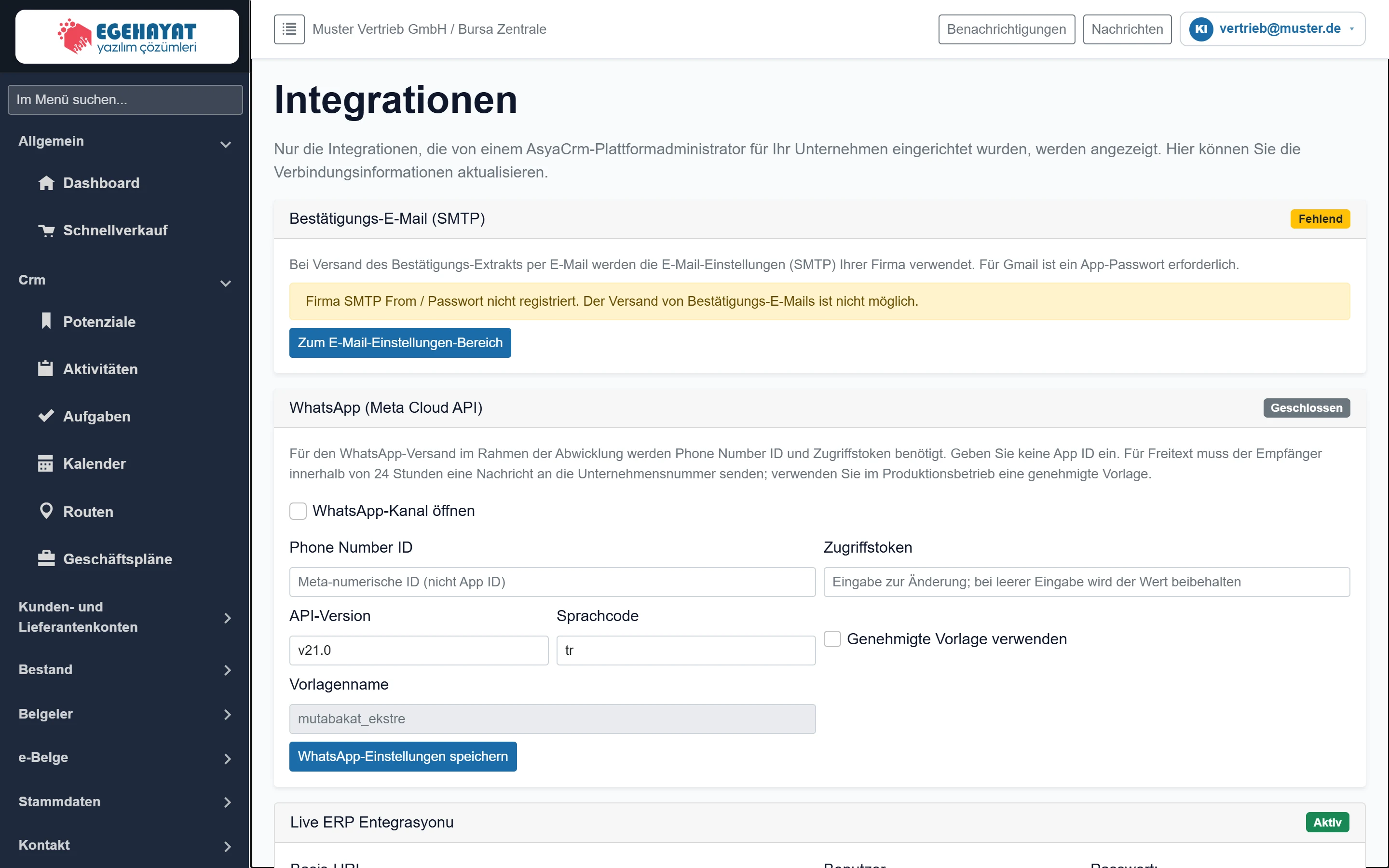
- 1Bestätigungs-E-Mail (SMTP) SMTP-Status für Abgleich-E-Mails.
- 2WhatsApp (Meta Cloud API) WhatsApp-Versandeinstellungen.
- 3Live ERP Entegrasyonu Vom Plattformadministrator freigeschaltete ERP-Verbindung.
Abgleich-E-Mail (SMTP)
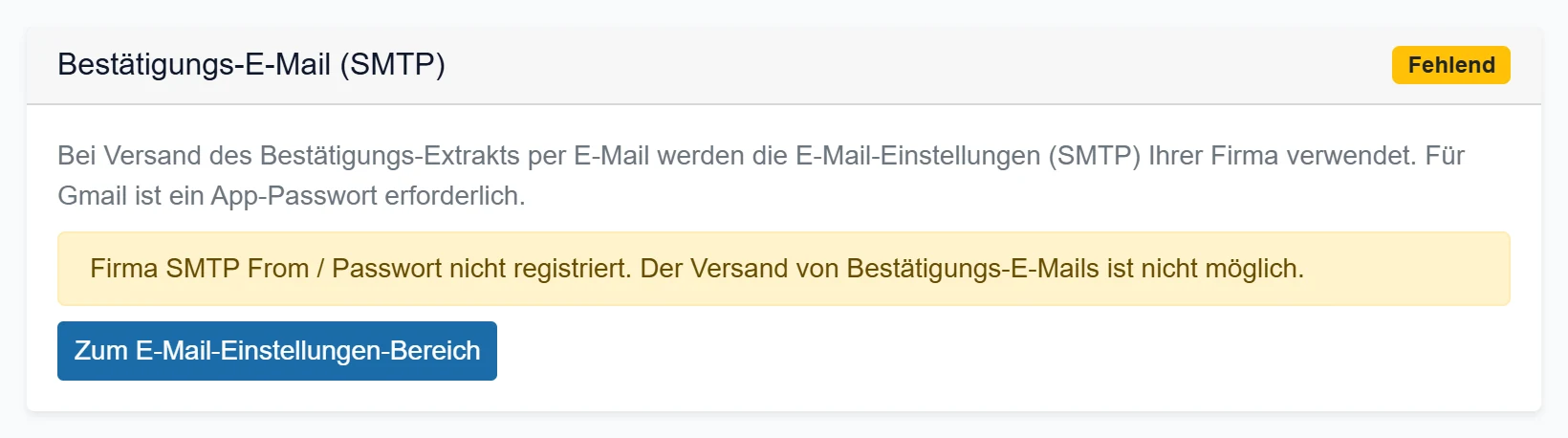
- 1Status Bereit: SMTP gespeichert. Fehlt: E-Mail kann nicht gesendet werden.
- 2Zum E-Mail-Einstellungen-Bereich Öffnet den Bildschirm E-Mail-Einstellungen.
Abgleichauszüge werden über das SMTP-Konto in den E-Mail-Einstellungen Ihrer Firma versendet. Die Karte zeigt nur den Status: Vorrätig bedeutet versandbereit, Fehlend bedeutet, dass Sie über Zum E-Mail-Einstellungen-Bereich die SMTP-Daten eingeben müssen.
WhatsApp (Meta Cloud API)
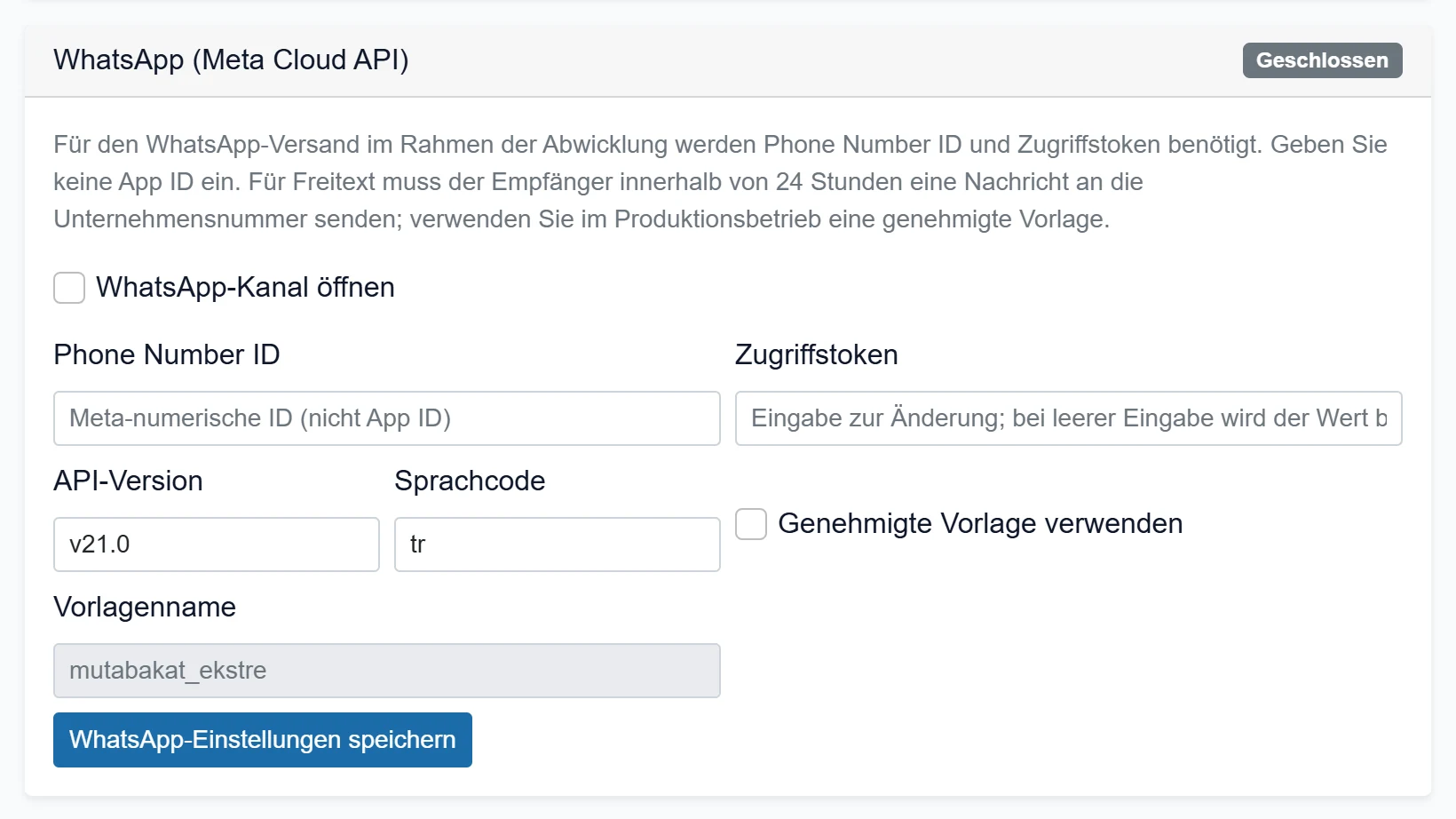
- 1WhatsApp-Einstellungen speichern Speichert die WhatsApp-Einstellungen.
| Feld | Anmelden | Beschreibung |
|---|---|---|
| WhatsApp-Kanal öffnen | Kontrollkästchen | Wenn angekreuzt, können Abgleiche auch per WhatsApp gesendet werden. |
| Phone Number ID | Text | Telefonnummer-ID (numerisch) aus dem Meta-Business-Konto. Nicht die App-ID eintragen. Platzhalter: «Meta-numerische ID (nicht App ID)» |
| Zugriffstoken | Text | Meta-Zugriffstoken. Bereits gespeichert: leer lassen behält den alten. Platzhalter: «Eingabe zur Änderung; bei leerer Eingabe wird der Wert beibehalten» |
| API-Version | Text | Meta-Graph-API-Version (z. B. v21.0). Platzhalter: «v21.0» |
| Sprachcode | Text | Sprachcode der genehmigten Vorlage (z. B. tr). Platzhalter: «tr» |
| Genehmigte Vorlage verwenden | Kontrollkästchen | Wenn angekreuzt, wird statt Freitext eine von Meta genehmigte Vorlage gesendet; im Echtbetrieb empfohlen. |
| Vorlagenname | Text | Name der genehmigten Vorlage bei Meta; nur bei aktivem «Genehmigte Vorlage verwenden» bearbeitbar. Platzhalter: «mutabakat_ekstre» |
- Phone Number ID und dauerhaftes Access Token aus Ihrem Meta-(Facebook-)Business-Konto holen.
- WhatsApp-Kanal öffnen ankreuzen und beide Werte einfügen.
- Im Echtbetrieb Genehmigte Vorlage verwenden ankreuzen und Name sowie Sprachcode der bei Meta genehmigten Vorlage eingeben.
- WhatsApp-Einstellungen speichern drücken. Eine Bestätigung erscheint und der Kartenkopf zeigt Offen.
Eine Freitextnachricht kommt nur an, wenn der Empfänger in den letzten 24 Stunden an Ihre Geschäftsnummer geschrieben hat. Für den Massenversand eine genehmigte Vorlage verwenden.
ERP-Verbindung
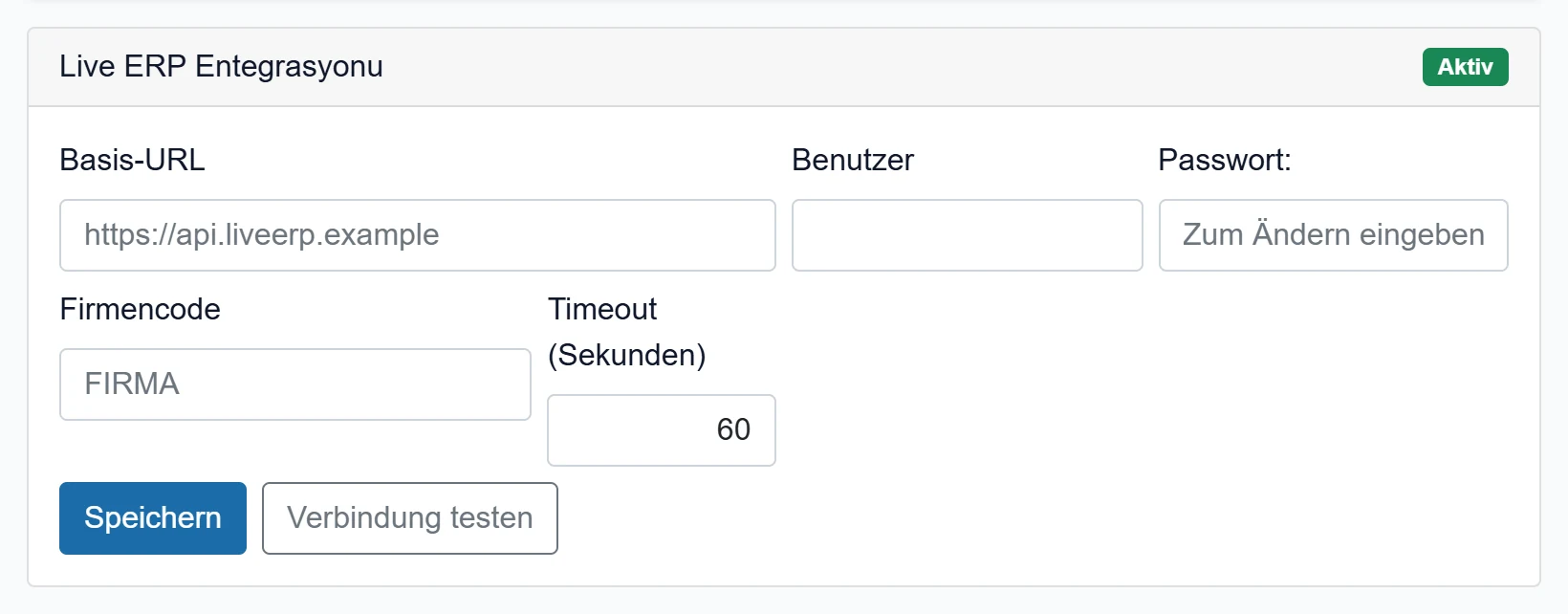
- 1Speichern Speichert die Verbindungsdaten.
- 2Verbindung testen Stellt eine Testverbindung zum ERP her; das Ergebnis erscheint oben auf dem Bildschirm.
| Feld | Anmelden | Beschreibung |
|---|---|---|
| Basis-URL | Text | Adresse des ERP-Dienstes (https://…). Platzhalter: «https://api.liveerp.example» |
| Benutzer | Text | Benutzer des ERP-Dienstes. |
| Passwort: | Text | Passwort des ERP-Dienstes. Gespeichert: «(kayıtlı)» wird angezeigt; leer lassen behält das alte. Platzhalter: «Zum Ändern eingeben» |
| Firmencode | Text | Firmencode im ERP. Platzhalter: «FIRMA» |
| Timeout (Sekunden) | Text | Maximale Wartezeit einer Anfrage in Sekunden. |
- Adresse, Benutzer, Passwort und Firmencode Ihres ERP-Anbieters eingeben.
- Speichern drücken; oben erscheint eine Bestätigung.
- Mit Verbindung testen eine Testverbindung zum ERP herstellen. Das Ergebnis erscheint oben; Zeit und Ergebnis des letzten Tests stehen unten in der Karte.
Die Netsis-Karte hat zusätzlich Felder für Datenbankname, -benutzer, -passwort, -typ und Filialcode; ihr Testknopf heißt Token-Test.
Bleiben Passwortfelder leer, bleibt das gespeicherte Passwort erhalten; tragen Sie nur zum Ändern etwas ein.
Häufige Meldungen
| Meldung | Ursache | Lösung |
|---|---|---|
| SMTP-Absender / Passwort der Firma nicht gespeichert. Abgleich-E-Mail kann nicht gesendet werden. | E-Mail-Einstellungen unvollständig. | Über Zum E-Mail-Einstellungen-Bereich SMTP-Daten eingeben. |
| Diese Integration ist für Ihre Firma nicht freigeschaltet. | Der Plattformadministrator hat die Integration deaktiviert. | Händler / Plattformadministrator kontaktieren. |
| Für Ihre Firma ist noch keine ERP-Integration freigeschaltet. … | Keine ERP-Integration aktiv. | Bei Bedarf Freischaltung beim Plattformadministrator anfragen. |
| Dieser Anbieter wird bald ergänzt. | Für den Anbieter gibt es noch keinen Einstellungsbildschirm. | Support für die Einrichtung fragen. |