
 AsyaTicari
 AsyaRestoran
 AsyaOtel
 AsyaCrm
 AsyaKlinik
 AsyaSpor
 AsyaSSH
 AsyaEmlak
 AsyaFilo
 AsyaPuantaj
 AsyaİSG
 AsyaİHD
 Kolay Öğren
AsyaCrm · Crm
Aktivitäten
Liste und Kanban der Besuche, Anrufe, Besprechungen und anderer Kontakte mit Konten und Interessenten; Aktivitätsformular (Allgemein, Beschreibungen, Details, Anhänge), Checkliste und Registerkarte Organisation.
Im Bildschirm Aktivitäten erfassen Sie jeden Kontakt mit Konten und Interessenten (Besuch, Anruf, Regalkontrolle, Besprechung …) und verfolgen den Status. Aktivitäten erscheinen am Plandatum im Kalender und werden in Berichten und Checklisten verwendet.
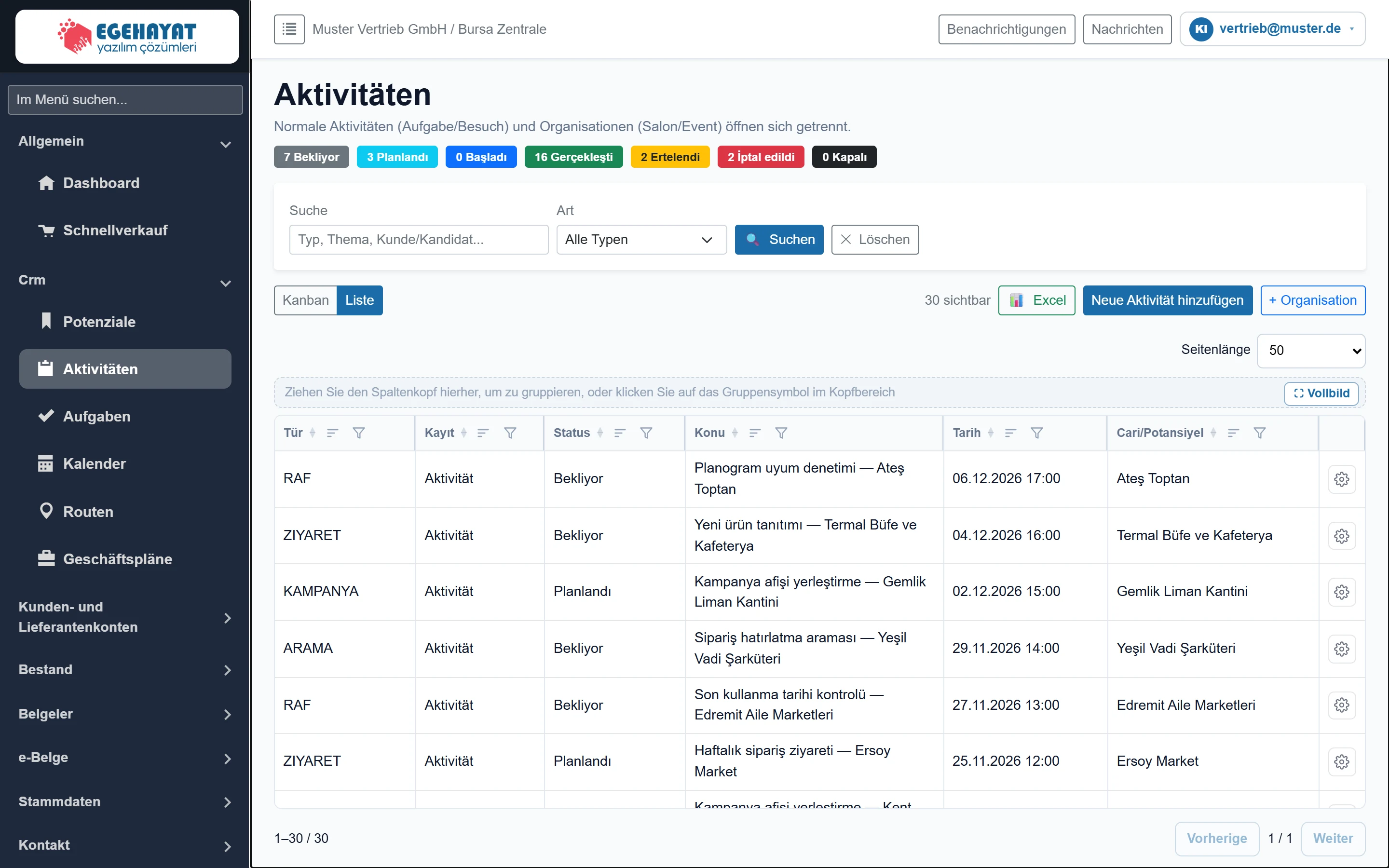
- 1Statuszähler Anzahl der gefilterten Aktivitäten je Status.
- 2Filter Suche nach Typ, Betreff, Konto / Interessent und Typfilter.
- 3Ansicht Kanban (Spalten nach Status) oder Liste.
- 4📊 Excel Exportiert die sichtbaren Aktivitäten nach Excel.
- 5Neue Aktivität hinzufügen Öffnet eine neue Aktivität (Besuch, Anruf, Besprechung …).
- 6+ Organisation Öffnet eine Saal- / Veranstaltungsorganisation (Firmen mit Organisationsfunktion).
- 7Aktionen Bearbeiten, Löschen.
Die farbigen Markierungen neben dem Titel zählen die gefilterten Aktivitäten je Status: Wartend, Geplant, Begonnen, Erledigt, Verschoben, Storniert, Geschlossen. Die Statusnamen lassen sich unter Einstellungen → Aktivitätsstatus-Bezeichnungen ändern.
Suche und Filter

- 1🔍 Suchen Wendet den Filter an.
- 2✕ Löschen Leert den Filter.
| Feld | Anmelden | Beschreibung |
|---|---|---|
| Suche | Text | Teil von Typ, Betreff, Beschreibung, Konto- oder Interessentenname. Platzhalter: «Typ, Thema, Kunde/Kandidat...» |
| Art | Auswahlliste | Nur der gewählte Aktivitätstyp (z. B. ZIYARET, ARAMA). «Alle Typen» hebt den Filter auf. Optionen: Alle Typen · ARAMA · KAMPANYA · RAF · ZIYARET |
Kanban-Ansicht
Mit Kanban werden die Aktivitäten in Statusspalten angeordnet.
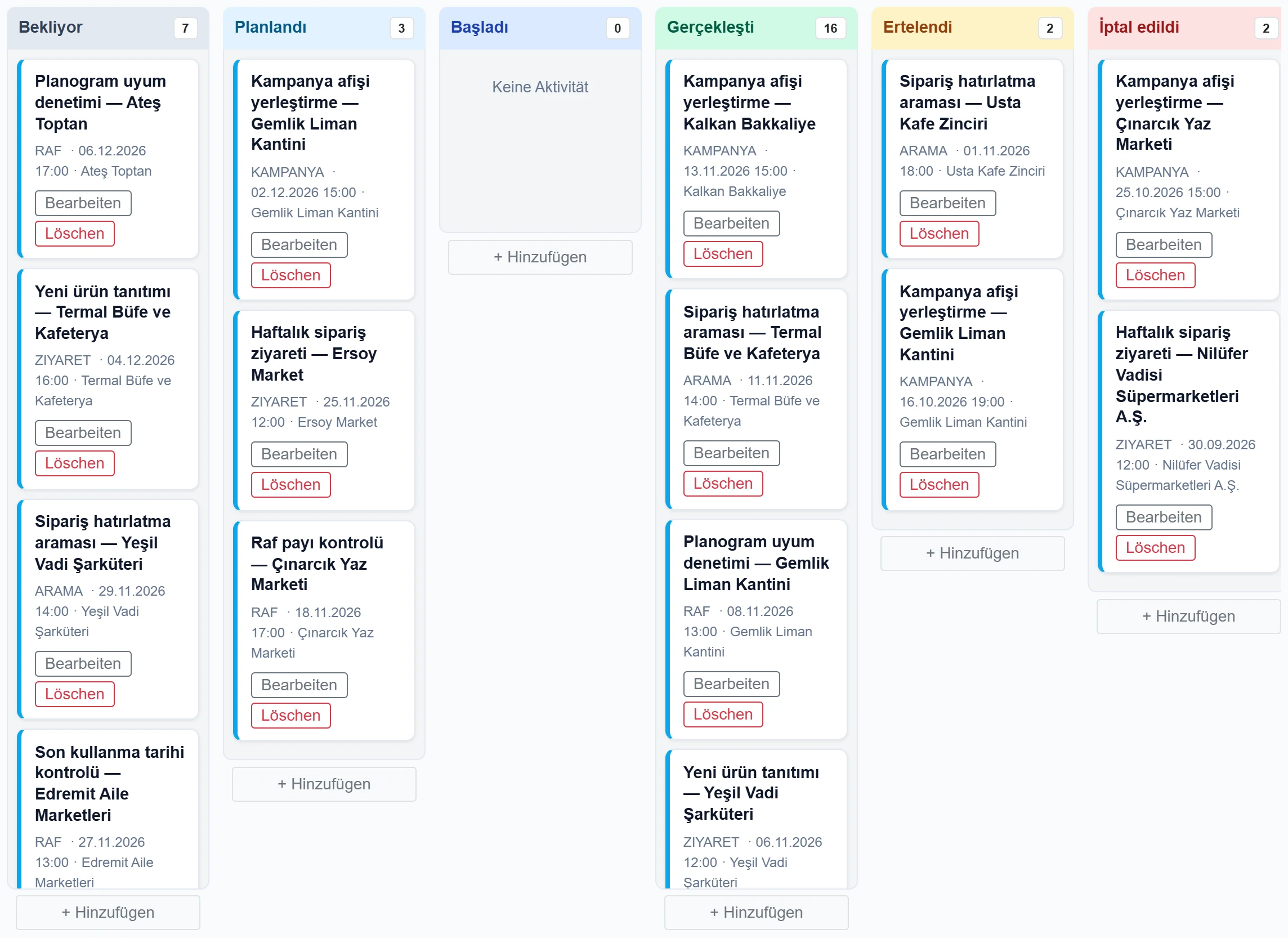
- 1Statusspalte Die Spaltenüberschrift zeigt den Statusnamen und die Anzahl der Aktivitäten.
- 2Aktivitätskarte Betreff, Typ, Datum und Konto. Karte in eine andere Spalte ziehen ändert den Status.
- 3Bearbeiten Öffnet das Aktivitätsformular.
- 4+ Hinzufügen Öffnet eine neue Aktivität mit diesem Status.
Ziehen Sie eine Karte in eine andere Spalte, um den Status zu ändern. + Hinzufügen unter einer Spalte öffnet eine neue Aktivität mit diesem Status.
Aktivitätsformular
Klicken Sie auf Neue Aktivität hinzufügen oder im Zeilenmenü auf Bearbeiten. Das Formular hat vier Registerkarten; Firmen mit Organisationsfunktion haben zusätzlich Organisation.
Allgemein
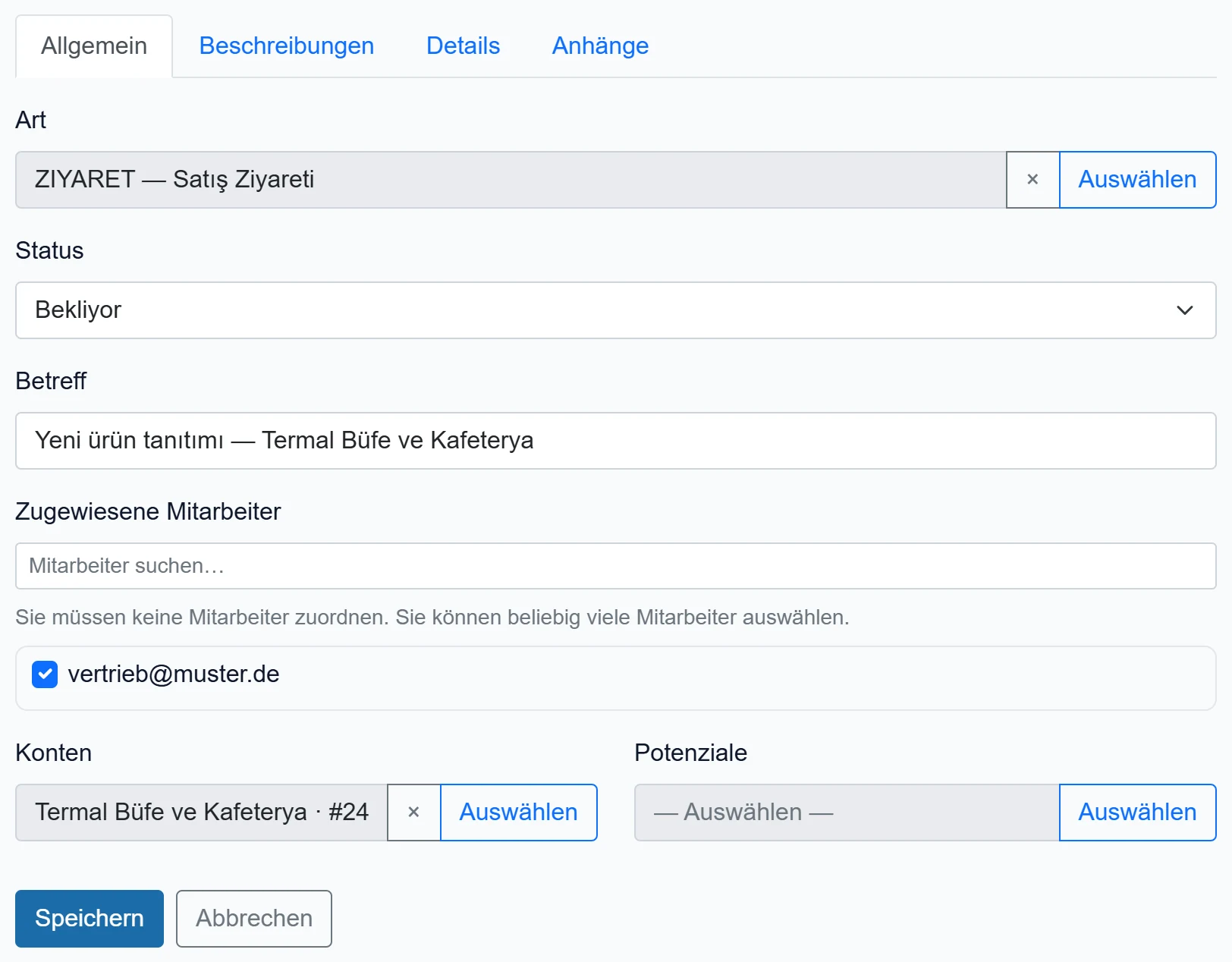
- 1Allgemein Typ, Status, Betreff, Personal und Konto / Interessent.
- 2Beschreibungen Beschreibung und je nach Status eine Verschiebungs- / Storno- / Ergebnisnotiz.
- 3Details Fälligkeits-, Plan- und Ist-Daten / -Dauern.
- 4Anhänge Dateianhänge (nur bei gespeicherter Aktivität).
- 5Auswählen Wählt einen Typ aus der Liste.
- 6Speichern Speichert die Aktivität und die Checklistenantworten.
| Feld | Anmelden | Beschreibung |
|---|---|---|
| Art | Text | Aktivitätstyp (Aktivitätstypen aus den Typdefinitionen). Mit «Auswählen» wählen; die zugehörige Checkliste erscheint unter dem Formular. Platzhalter: «— Auswählen —» |
| Status | Auswahlliste | Wartend, Geplant, Begonnen, Erledigt, Verschoben, Storniert, Geschlossen. Bei Erledigt wird das Ist-Datum auf jetzt gesetzt. Optionen: Bekliyor · Planlandı · Başladı · Gerçekleşti · Ertelendi · İptal edildi · Kapalı |
| Betreff | Text | Kurzer Titel (z. B. «Wöchentlicher Bestellbesuch — Kent Mahalle Marketi»). Ist er leer, steht der Typ in der Liste. |
| Zugewiesene Mitarbeiter | Text | Verantwortliche Benutzer; mehrere möglich, optional. Im Feld darüber nach Namen suchen. Platzhalter: «Mitarbeiter suchen…» |
| vertrieb@muster.de | Kontrollkästchen | Ein Benutzer der Firma; markierte Benutzer werden der Aktivität zugewiesen. |
| Konten | Text | Das Konto, für das die Aktivität gilt. Entweder Konto oder Interessent wählen. Platzhalter: «— Auswählen —» |
| Potenziale | Text | Ein Interessent, der noch kein Konto ist. Platzhalter: «— Auswählen —» |
Beschreibungen
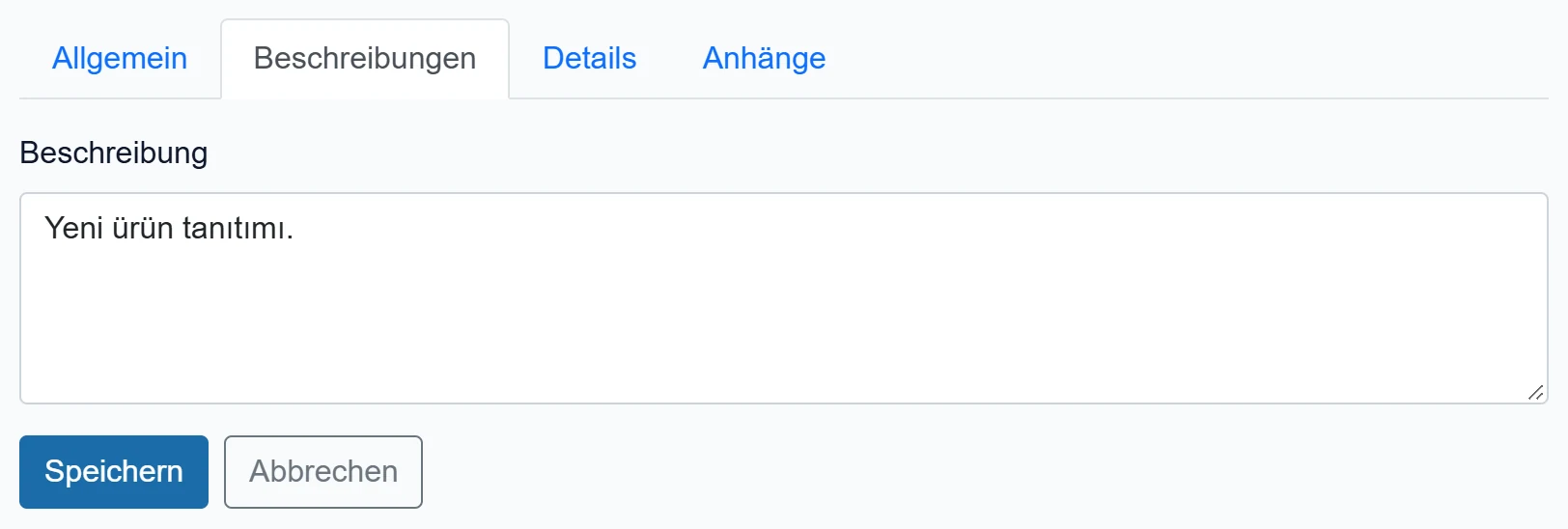
| Feld | Anmelden | Beschreibung |
|---|---|---|
| Beschreibung | Langer Text | Details der Aktivität; erscheinen in Vorschau / Druck. |
Die Felder für Verschiebung, Storno und Ergebnis erscheinen nur beim passenden Status.
Details
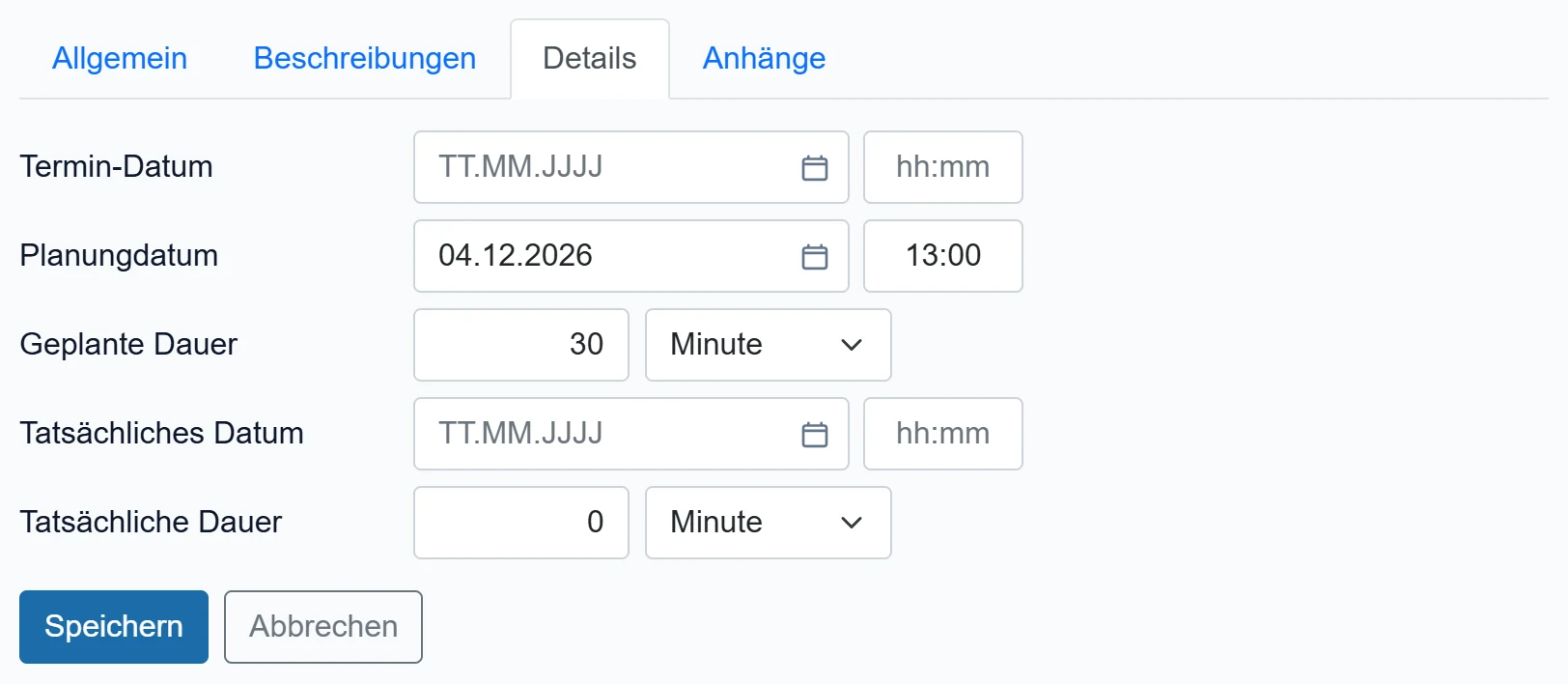
| Feld | Anmelden | Beschreibung |
|---|---|---|
| Termin-Datum | Text | Datum und Uhrzeit, bis wann die Arbeit erledigt sein muss. Platzhalter: «TT.MM.JJJJ» |
| Planungdatum | Text | Geplantes Datum und Uhrzeit; die Aktivität erscheint an diesem Tag im Kalender. Platzhalter: «TT.MM.JJJJ» |
| Geplante Dauer | Text | Geschätzte Dauer (Stunden : Minuten). |
| Tatsächliches Datum | Text | Tatsächliches Datum; wird bei Status Erledigt automatisch gesetzt. Platzhalter: «TT.MM.JJJJ» |
| Tatsächliche Dauer | Text | Tatsächlich aufgewendete Zeit. |
Anhänge
Die Registerkarte Anhänge erscheint nach dem Speichern.
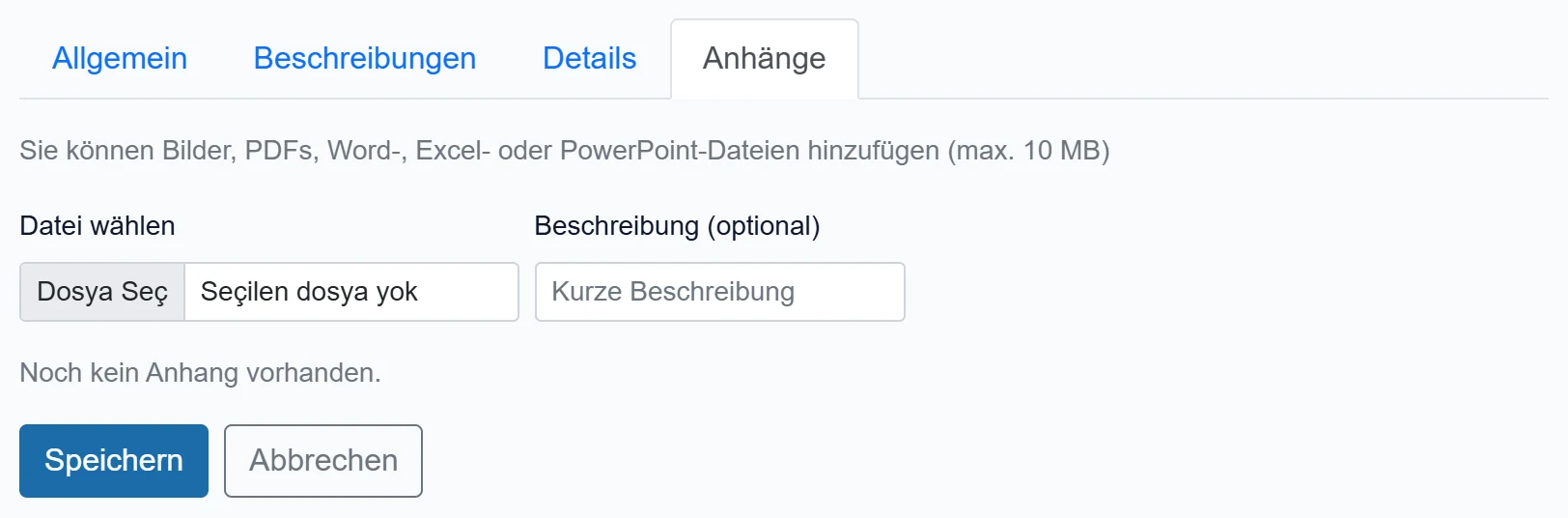
| Feld | Anmelden | Beschreibung |
|---|---|---|
| Datei wählen | Text | Bild, PDF, Word, Excel, PowerPoint usw.; höchstens 10 MB. Wird sofort nach Auswahl hochgeladen. |
| Beschreibung (optional) | Text | Wird es vor der Dateiauswahl eingegeben, wird es als Anhangbeschreibung gespeichert. Platzhalter: «Kurze Beschreibung» |
Ansehen öffnet eine Datei, Bearbeiten ändert Name und Beschreibung, Löschen entfernt sie.
Checkliste
Ist dem Aktivitätstyp unter Stammdaten → Fragensätze ein Fragensatz zugeordnet, erscheinen die Fragen unter einer gespeicherten Aktivität.
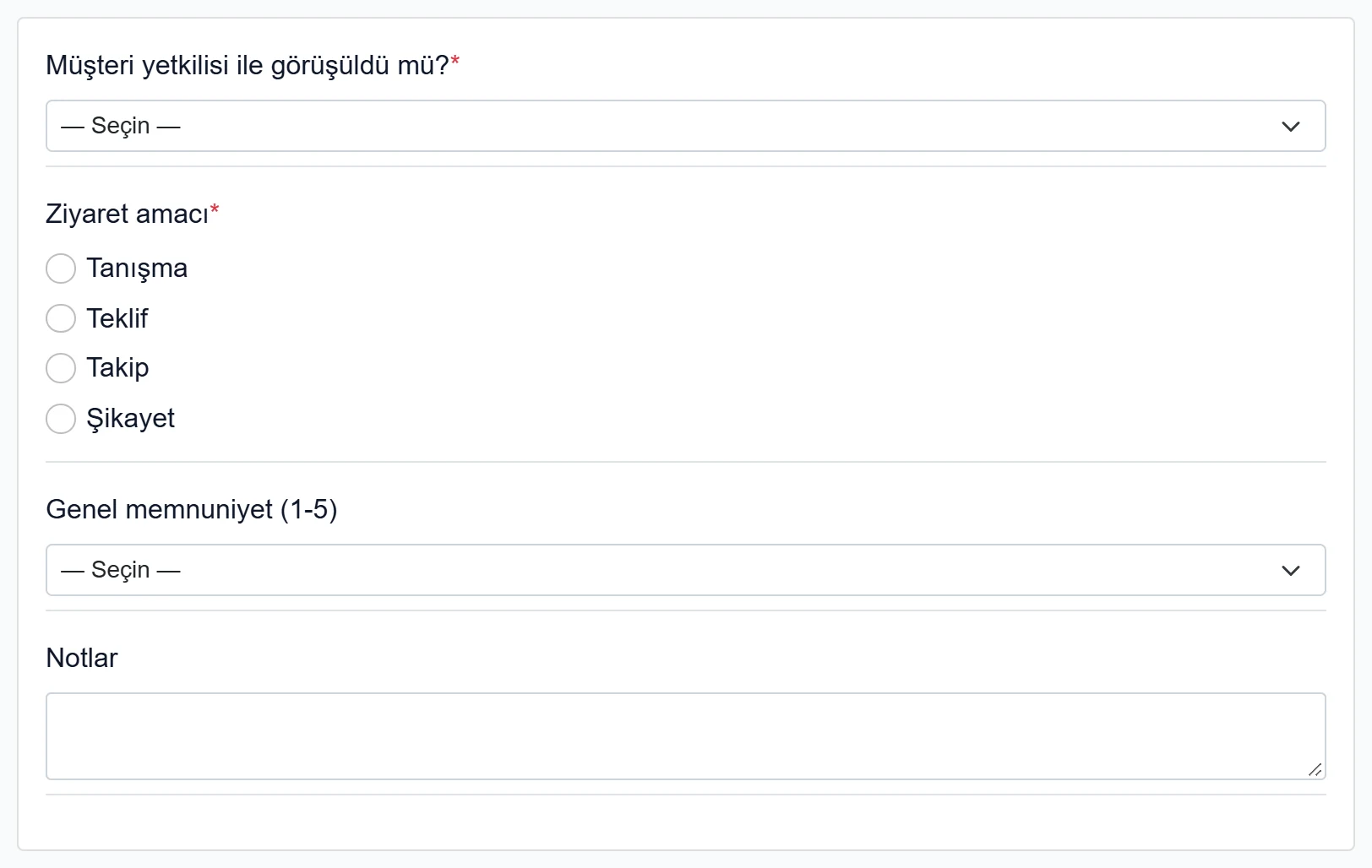
- 1Fragen Fragen des mit dem Aktivitätstyp verknüpften Fragensatzes; Antworten werden mit Speichern gesichert.
Fragen mit rotem Stern sind Pflicht. Ist der Satz als «Pflicht beim Abschluss» zugeordnet, beantworten Sie sie, bevor Sie die Aktivität auf Erledigt oder Geschlossen setzen. Antworten erscheinen in Berichte → Kontrollliste.
Hat das Konto oder der Interessent einen Standort, wird unter dem Formular eine Karte angezeigt.
Neue Aktivität erfassen: Schritt für Schritt
- Neue Aktivität hinzufügen klicken.
- Auf Allgemein den Typ wählen, den Betreff eingeben und den Status setzen.
- Verantwortliche unter Zugewiesenes Personal markieren.
- Konto oder Interessent mit Auswählen suchen.
- Auf Details das Plandatum eingeben; die Aktivität erscheint an diesem Tag im Kalender.
- Speichern klicken. Danach sind Anhänge und Checkliste verfügbar.
- Nach dem Besuch Status Erledigt setzen, unter Beschreibungen die Ergebnisnotiz schreiben und erneut speichern.
Vorschau / Drucken öffnet die gespeicherte Aktivität druckbar in einem neuen Tab.
Registerkarte Organisation
In Firmen mit Organisationsfunktion (Saal, Veranstaltung, Menüpreis) öffnet + Organisation in der Liste einen Organisationsdatensatz; einer bestehenden Aktivität fügen Sie ihn mit Organisation hinzufügen hinzu.
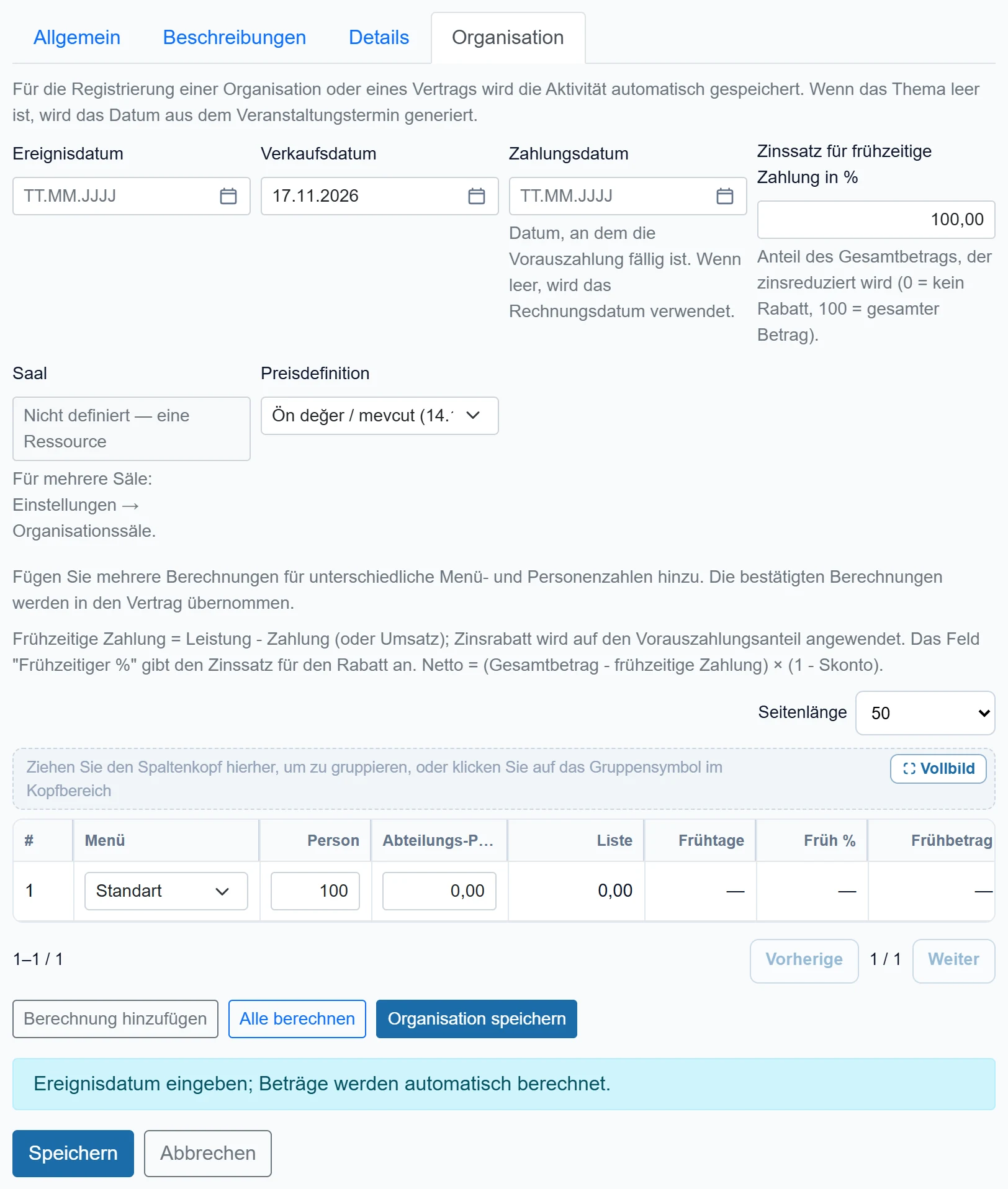
- 1Berechnungstabelle Listen-, Frühzahler- und Nettobeträge nach Menü, Personenzahl und Einzelpreis.
- 2Berechnung hinzufügen Neue Zeile für ein anderes Menü / eine andere Personenzahl.
- 3Alle berechnen Berechnet alle Zeilen anhand der Parameter neu.
- 4Organisation speichern Speichert die Organisation; Saal- und Tageskonflikte werden geprüft.
| Feld | Anmelden | Beschreibung |
|---|---|---|
| Ereignisdatum | Text | Tag der Veranstaltung. Bei Eingabe werden die Beträge berechnet; Saalkonflikte werden für diesen Tag geprüft. Platzhalter: «TT.MM.JJJJ» |
| Verkaufsdatum | Text | Verkaufstag; Standard ist heute. Platzhalter: «TT.MM.JJJJ» |
| Zahlungsdatum | Text | Tag des Zahlungseingangs. Leer = Verkaufsdatum; der Frühzahlerrabatt wird danach berechnet. Platzhalter: «TT.MM.JJJJ» |
| Zinssatz für frühzeitige Zahlung in % | Text | Anteil des Listenbetrags mit Zinsrabatt (0 = keiner, 100 = ganze Liste). |
| Saal | Text | Veranstaltungssaal. Bei nur einem Saal steht «Undefiniert — eine Ressource»; mehrere Säle unter Organisationssäle anlegen. Platzhalter: «TT.MM.JJJJ» |
| Preisdefinition | Auswahlliste | Preissatz aus den Organisationsparametern; Standard ist der an diesem Tag gültige. |
| Seitenlänge | Auswahlliste | Wie viele Zeilen die Berechnungstabelle pro Seite zeigt. Optionen: Automatisch · 25 · 50 · 100 · 200 · Alle |
- Veranstaltungsdatum eingeben; die Beträge werden berechnet.
- Bei mehreren Sälen den Saal wählen.
- In der Tabelle Menü und Personenzahl eingeben; für Varianten Berechnung hinzufügen.
- Organisation speichern klicken.
Preise und Säle stammen aus den Bildschirmen Organisationsparameter und Organisationssäle.
Löschen entfernt die Aktivität samt Anhängen und Checklistenantworten endgültig. Setzen Sie einen nicht durchgeführten Besuch besser auf Storniert mit Stornogrund, damit er nachvollziehbar bleibt.
Häufige Meldungen
| Meldung | Ursache | Lösung |
|---|---|---|
| Aktivite tipi gereklidir. (Aktivitätstyp erforderlich) | Ohne Typ gespeichert. | Typ auf Allgemein wählen. |
| Dieser Tag ist für Aktivitätsdatensätze geschlossen. | Der Plantag ist im Kalender für Aktivitäten geschlossen. | Anderen Tag wählen oder im Kalender öffnen. |
| Zorunlu soru cevaplanmadı: … (Pflichtfrage unbeantwortet) | Pflicht-Checkliste beim Abschluss unvollständig. | Pflichtfragen beantworten. |
| Aktivität konnte nicht gespeichert werden. | Der Server konnte nicht speichern. | Daten prüfen und erneut versuchen. |
| Saalauswahl ist erforderlich. | Kein Saal gewählt bei mehreren Sälen. | Saal auf der Registerkarte Organisation wählen. |
| Für diesen Saal ist an diesem Datum bereits eine andere Organisation gebucht. | Gleicher Tag und Saal bereits belegt. | Anderen Tag oder Saal wählen. |
| Dieser Tag ist für Organisationsdatensätze geschlossen. | Der Tag ist für Organisationen geschlossen. | Tag im Kalender öffnen oder anderen wählen. |
| Firma seçili değil. (keine Firma gewählt) | Sitzung ohne Firma. | Abmelden und neu anmelden. |